

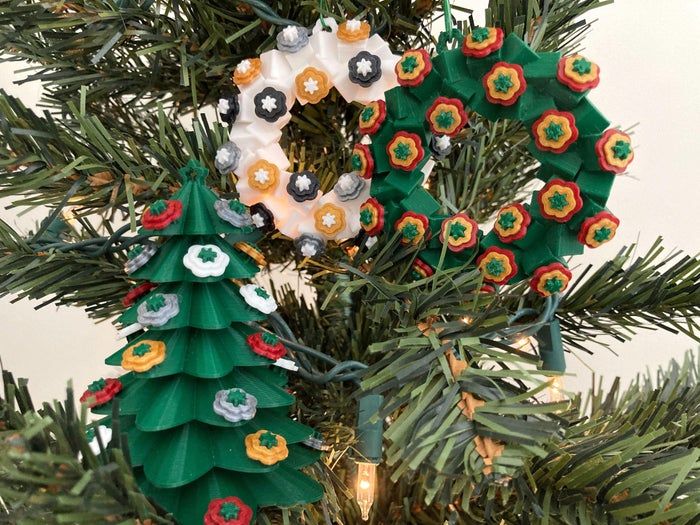
我看到乐高积木的花朵后,灵感来了,想用插销设计一些可以拆卸、还能重新组合的花环和圣诞树装饰挂件。
虽然一开始是想模仿乐高的那种风格,但最后做出来其实不太像。我发现圆柱插销太容易断了,于是就干脆放开手脚搞点创意设计。最终成果就是这款可拆卸花朵的几何立方体花环,还有一个带可拆卸花朵的小圣诞树套装!
 (图片已删除)欢迎来我的手工小店逛逛哦~你也可以在那里买到这些装饰品。
教程编号 355
所需用品
- Tinkercad 设计软件
- 一台3D打印机 —— 我用的是 Prusa MK3
- 打印耗材 —— 花环底座用了松绿色,花朵部分用了各种颜色。如果你想知道具体用了哪种颜色,可以留言问我。
- 挂饰钩或绳子,方便把成品挂起来
*文中提到的相关链接均为合作推广链接。
第1步:STL文件准备
这是所有 STL 文件的合集。
第2步:设计时间!花环
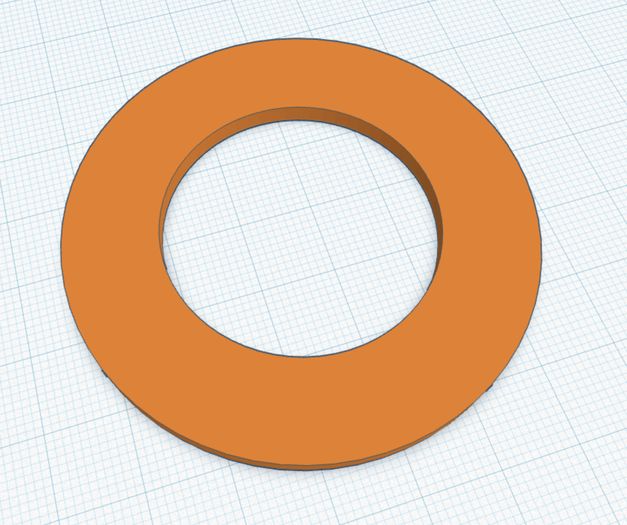

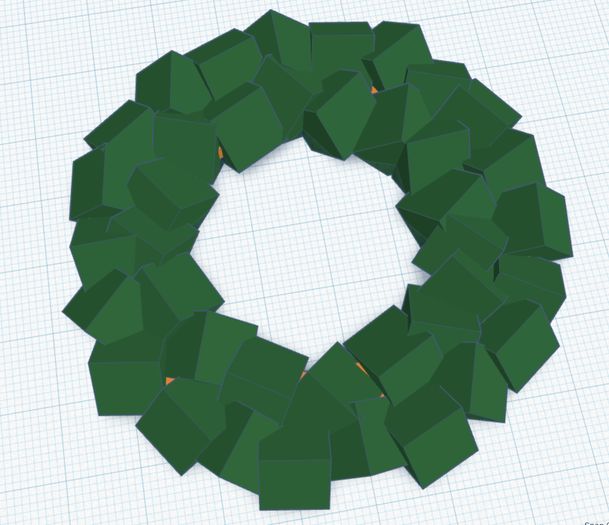
我是用 Tinkercad 做的设计。
做花环的时候,我一开始选了个简单的圆环形状,有两个原因:一是保持花环的基本造型,二是避免出现打印时会出问题的空隙。
我一开始就打算把这些装饰挂件放到自己的手工小店里卖,所以尺寸上要能放进一个 9cm x 9cm x 2.5cm 的盒子里。这个大小作为挂饰来说也挺合适的。所以我设定的圆环尺寸是直径 62.34mm,高度 2.83mm。
有了基本圆环之后,我就开始加小方块。虽然有点类似我的几何立方项链,但这次我把方块旋转了一下,让它们的边朝上,而不是角朝上。方块大小我是随便挑了一个看着顺眼的(不过不能太大也不能太小),然后不断复制、旋转、排列,直到满意为止。
从成品上看,有些地方还能看到原本的圆环轮廓,这样正好能填补一些小缝隙。我在排列方块的时候尽量覆盖大部分区域,但也不想堆得太密。
第3步:花朵插针
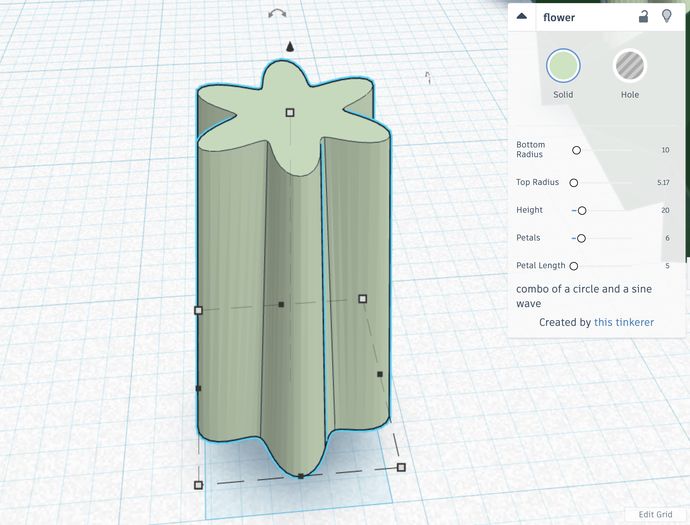

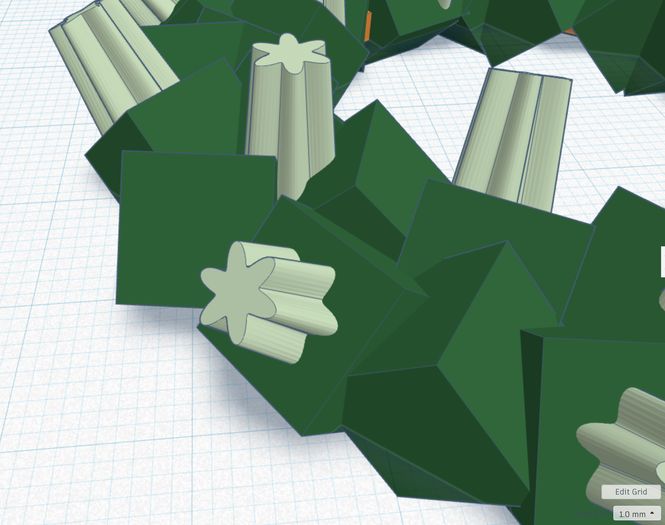
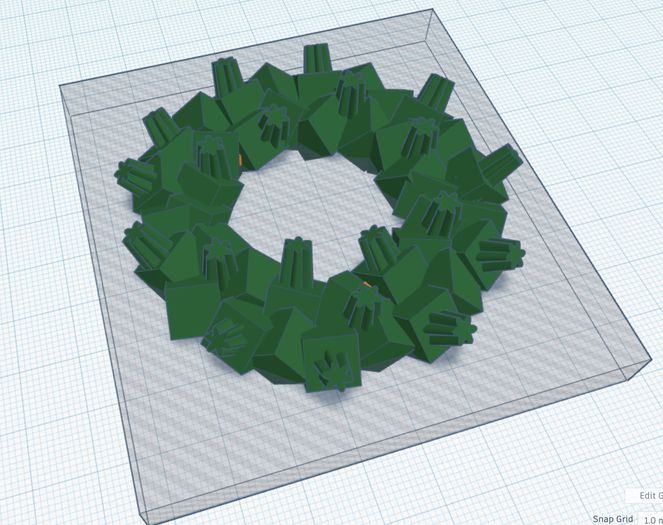
前面我也提到了,在测试过程中发现圆柱插销太脆弱了。于是我改用了“花朵”形状的插销(来自 Tinkercad 形状面板里的“形状生成器”部分),这种结构更结实,而且看起来也更有特色。
我对插销进行了几次测试(包括下一步要说的那个花朵形状),最后确定了一个我喜欢的渐细造型。我希望花朵能卡住,不会滑到底部。也就是说,挂上去不容易掉下来,但也能轻松取下。
确定好插销形状后,我就开始在花环上随机放置这些插销。不知不觉间刚好放了整整20个!
接着我又用一个正方体切割工具去掉了底部多余的部分,让整个结构更平整、更容易打印。
最后我在顶部加了一个花朵形状的挂环。
花环搞定啦!
第4步:花朵制作
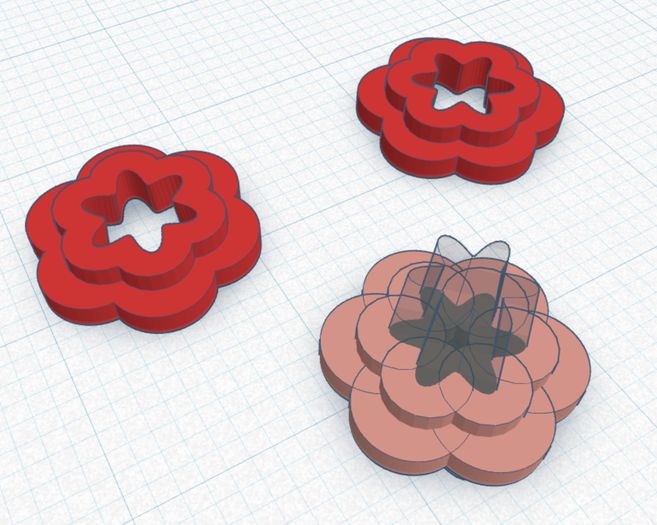
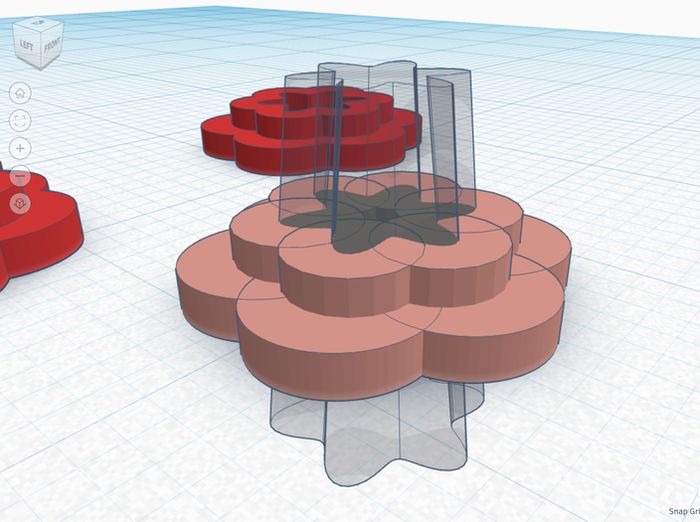
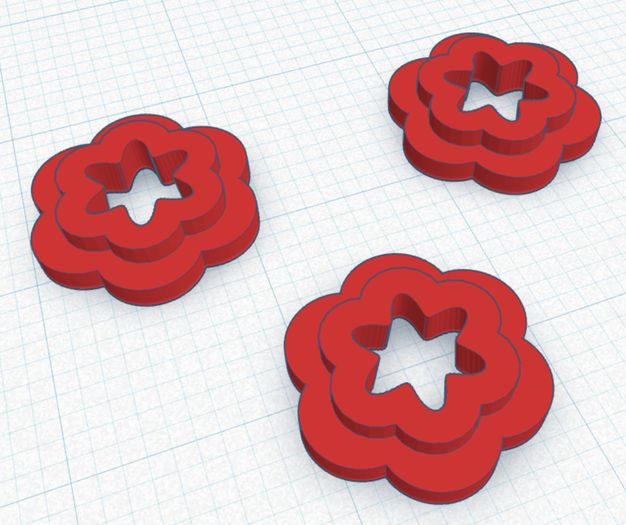
做花朵的时候,我其实是用几个圆柱叠在一起做的。为了让花朵有层次感,我还加了一层。
然后又用之前设计好的花朵形状挖掉中间部分,形成一个镂空的效果。
第5步:设计时间!树
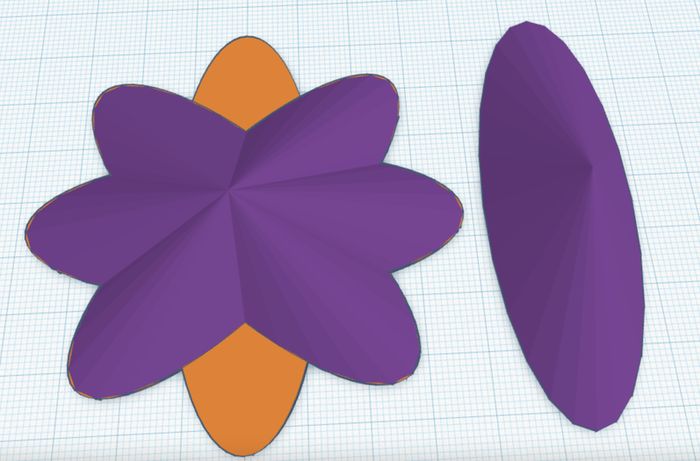

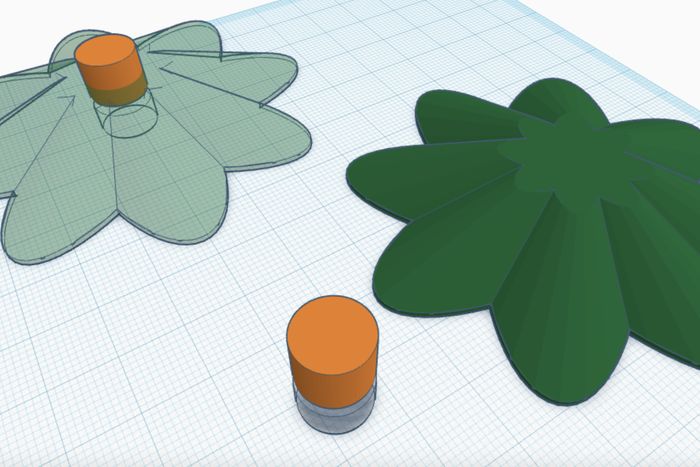
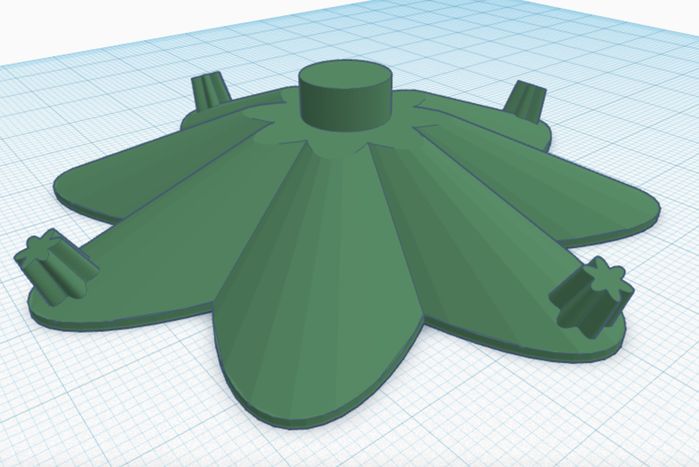
做圣诞树的时候,我先从底座开始。参考了我之前做的“我的世界”风格圣诞树的比例。
树的每一层都是拉长的圆锥加上圆柱底座组成的。之所以用圆柱打底,是因为我想让底座尽可能结实,再往上逐渐缩小。
我用“复制”功能做出每层,然后一点点缩小,重复操作做了七层。每层的高度都是一样的。
连接方式我也尝试了好几种,最后决定用底部挖洞、顶部凸起的方式。我特意把连接部分做得比较大,确保各层之间连接牢固。
接着我就装上了之前设计好的插销。这部分我也反复调整了很多次。我希望即使树枝被叠在一起粘牢了,你依然能插上花朵。同时也不希望花朵滑到底部。经过多次尝试后,终于达到了理想效果,并适配了不同大小的每一层。
我把它们叠起来后,确认了整体高度是否符合预期。
打印完后我觉得还需要一个底座,于是我又从形状生成器里调出“花朵”形状,做了两个,其中一个花瓣稍微短一点,增加一点变化。
最后我在最上面加了一个星星形状的挂件,方便挂在圣诞树上。
大功告成!
第6步:打印时间
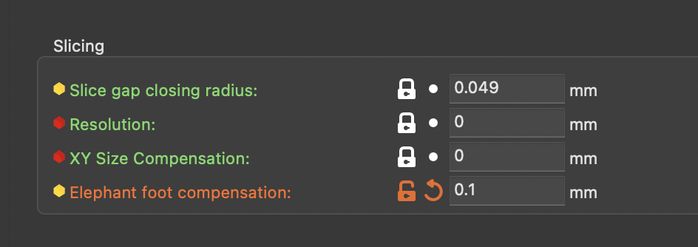
这些模型其实打印起来都不难,不需要特别复杂的设置。
唯一建议的设置是,如果你的切片软件支持的话,把“大象脚补偿”设为 0.1。Prusa Slicer 有这个选项,能让底部贴合得更好。
第7步:完成花环
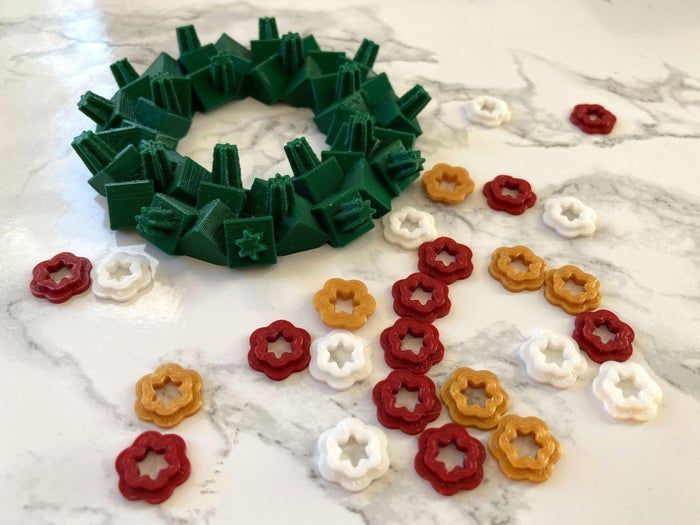
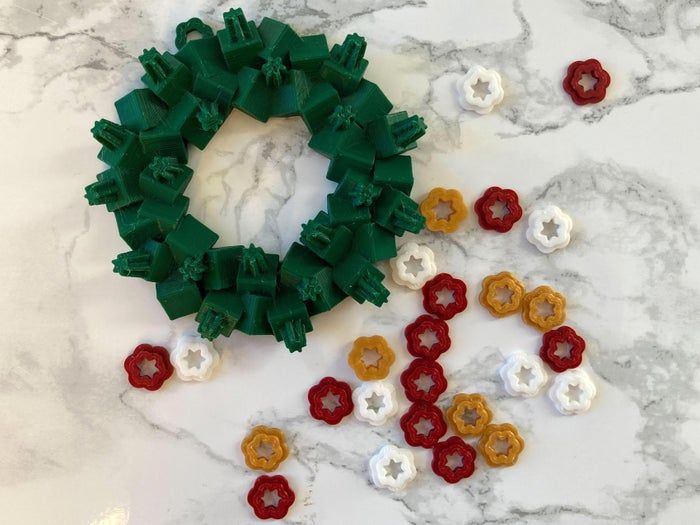
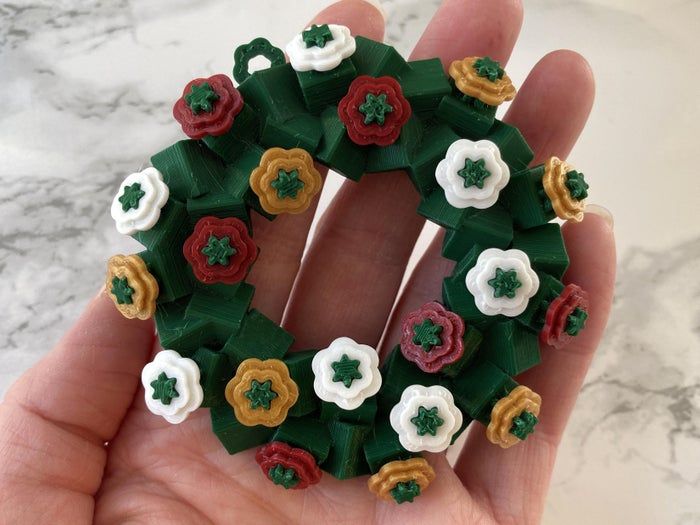
如果你想玩点花样,可以试试给花朵做双色打印,比如基础部分一种颜色,外圈花瓣换另一种颜色。
我也试过不同的花环和花朵配色方案,效果都很不错。
第8步:完成树木装饰
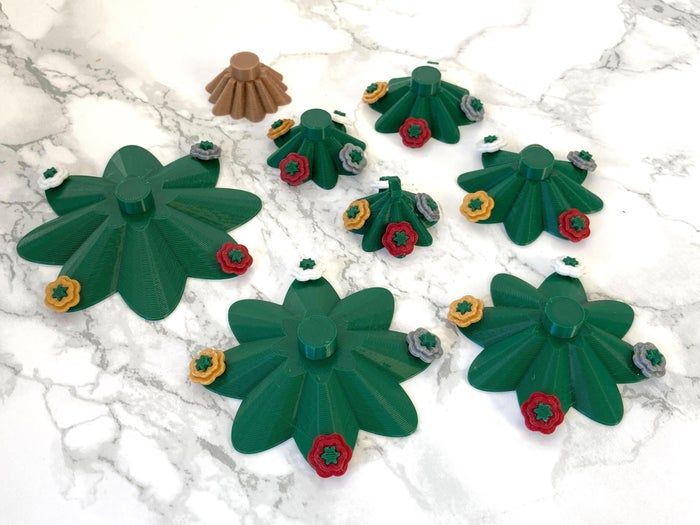
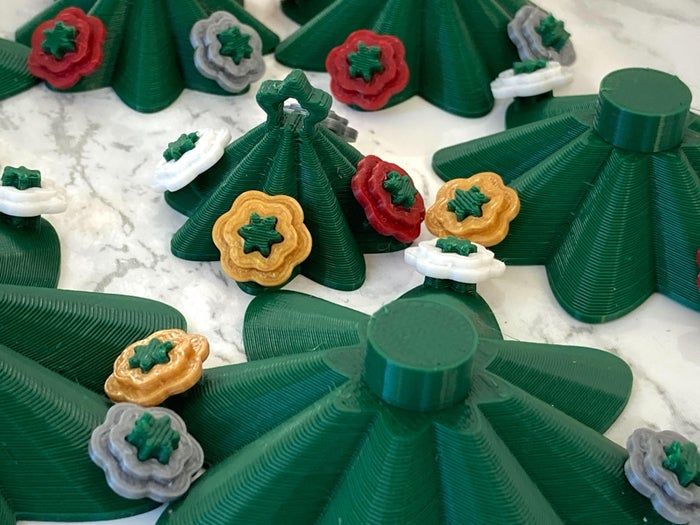
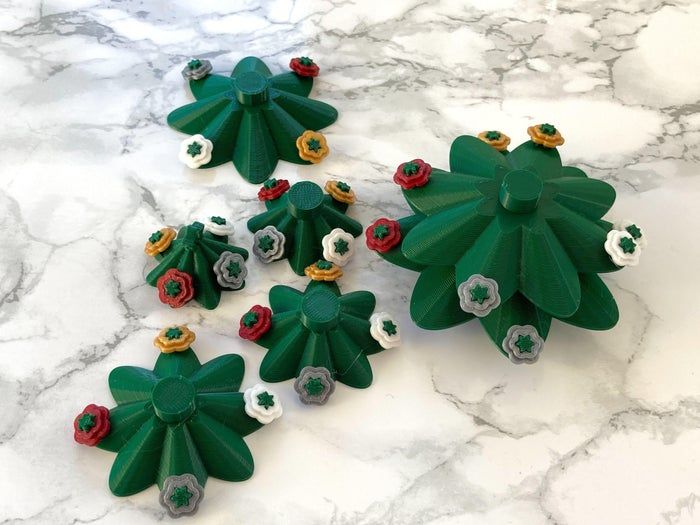
如果你想把这棵圣诞树挂到你的圣诞树上,就需要把各层粘在一起。热熔胶、E6000 或者万能胶都可以搞定。


还木有评论哦,快来抢沙发吧~