



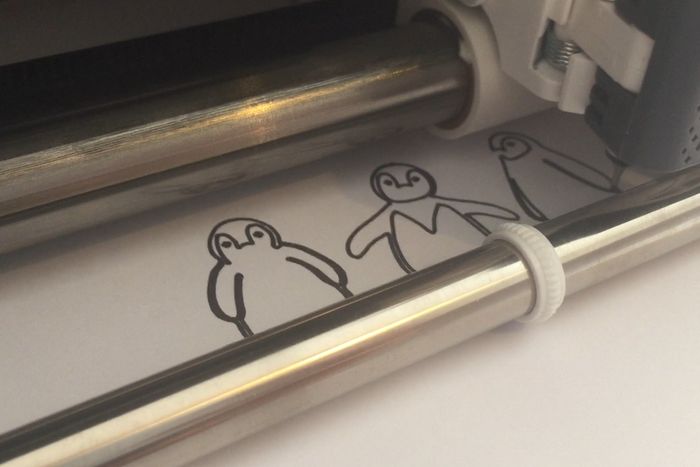
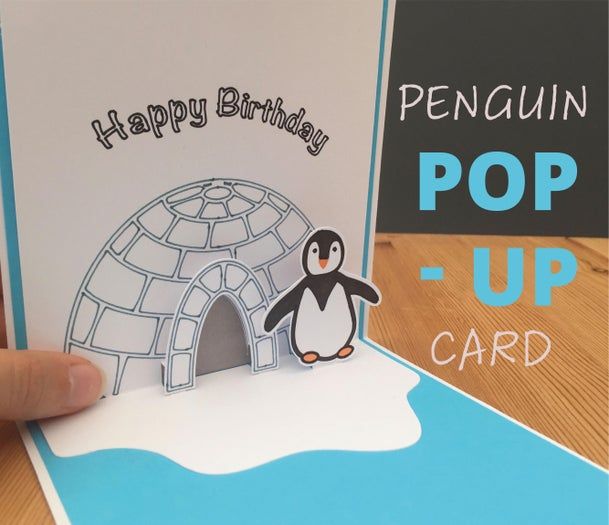
我在新冠疫情期间创作了这个手工教程,因为贺卡是一种与无法见面的朋友保持联系的好方式。我设计这张卡片是为了送给一位喜欢企鹅的朋友。
我使用的是Cricut机器,它可以绘制企鹅图案、在卡片上创建折痕线并剪裁形状。如果你没有类似设备,也可以改用其他绘图机、打印机和剪刀来完成制作。
必需品
- 电脑
- Cricut® 设计空间软件
- Cricut Maker®
- Cricut® 轻粘垫
- Cricut® 划线笔
- Cricut® 彩笔(我用了黑色、珊瑚色和蓝宝石色 - 0.4mm笔尖)
- 白色卡片纸(A4纸两张)
- 蓝色纸张(A4纸一张)
- 灰色纸张(5厘米×5厘米)
- 马克笔(黑色和橙色)
- 胶水(例如波士特或UHU多功能胶水)
如果使用打印机和剪刀代替切割机,则不需要任何Cricut®用品。
步骤1:将切割文件添加到Cricut Design Space
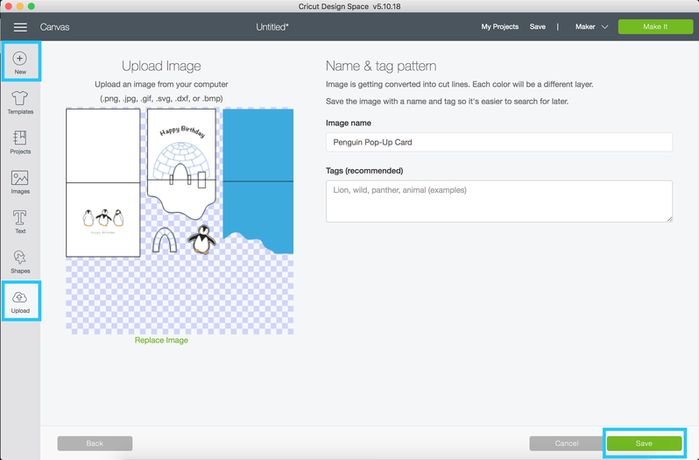
下载弹出式企鹅贺卡的切割文件
在Cricut® 设计空间中新建一个项目
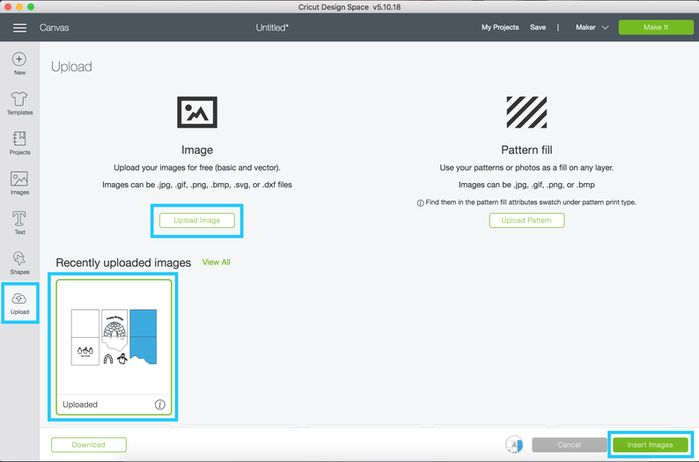
点击“上传”然后选择“上传图像”
浏览并选择你刚刚下载的弹出式企鹅贺卡文件
点击“打开”并保存
从“最近上传的图像”区域选择该图像,然后点击“插入图像”
步骤2:设置切割、压线和绘制线条
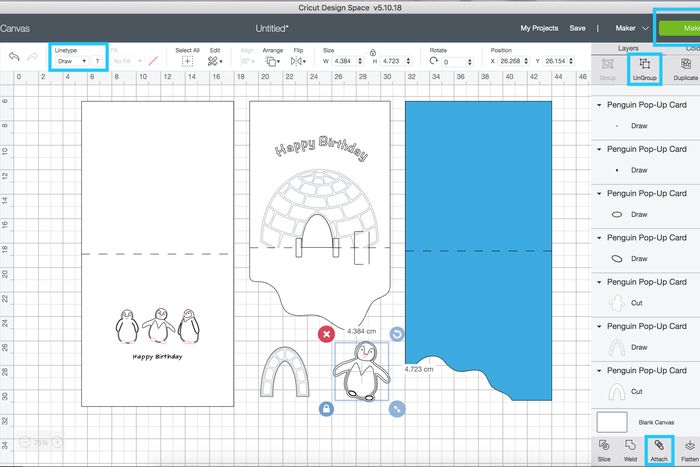
点击图像,在所有元素仍处于组合状态时,将线条类型更改为“绘制”
点击“取消组合”,以便分别控制各条线
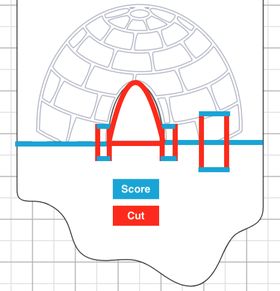
选中每个对象的外轮廓,并将线条类型更改为“剪切”
在雪屋层中,将雪屋入口的线条类型更改为“剪切”。如果颜色发生变化,请点击线条类型下拉菜单旁边的方块,并将颜色改回白色
将水平折痕线的线条类型设置为“划线”,包括弹出结构中的水平线。将弹出结构中的垂直线设置为“剪切”
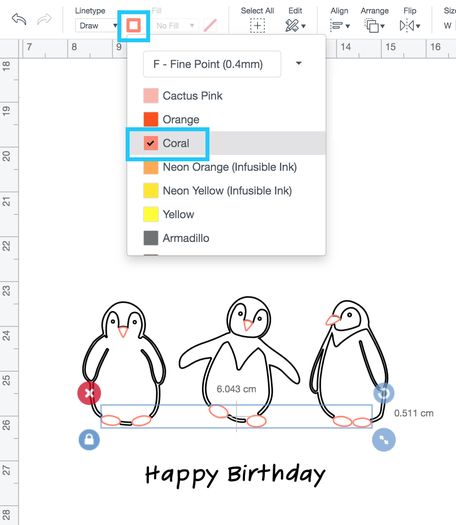
将企鹅喙和脚的颜色改为一种橙色调(我使用了糖果橙),但弹出式企鹅的脚保持黑色
将雪屋和拱门的颜色改为一种蓝色调(我使用了蓝宝石色)
你也可以更改“生日快乐”的颜色,但我保留了黑色。如果你想使用不同的文字信息,可以删除原有字母,添加新文字,然后使用曲线工具调整
用鼠标框选每个对象,点击“附加”,告诉Cricut哪些部分是组合在一起的
点击屏幕右上角的“开始制作”按钮
步骤3:自动绘制并切割形状
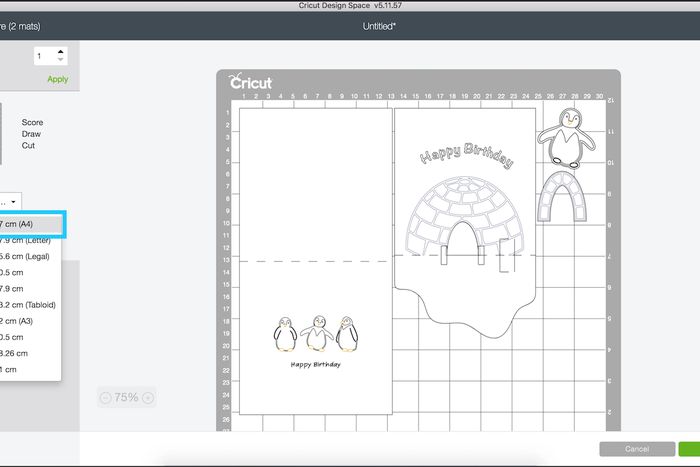
使用“材料尺寸”下拉菜单选择你的卡片材料大小
点击“继续”
根据提示通过蓝牙或数据线将Cricut Maker®连接到电脑。连接可能需要几秒钟时间,在等待期间,请将你要使用的卡片纸贴在轻粘垫上
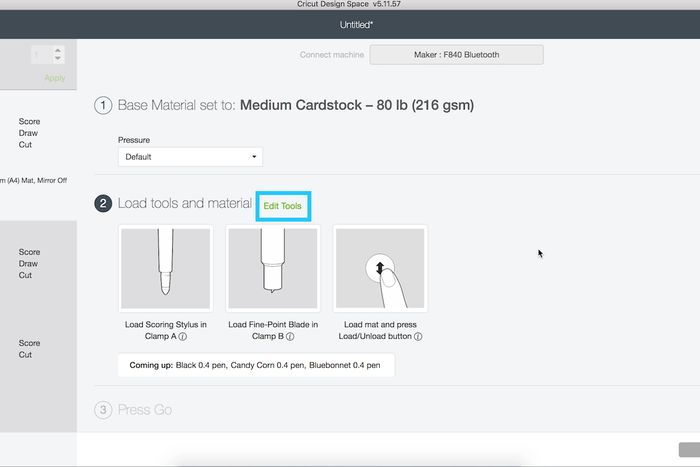
在“设置基础材料”选项下,选择最符合你卡片/纸张厚度的材质。如果选项不够,请点击“浏览所有材料”。对于我的白色卡片纸,我选择了中等厚度的卡片纸(216克每平方米);对于蓝色纸张,我选择了复印纸(75克每平方米)
软件默认你使用的是划轮,但如果你像我一样使用的是划针,请点击“编辑工具”并选择“划线针”
按照屏幕上的指示将工具和切割垫装入Cricut机器
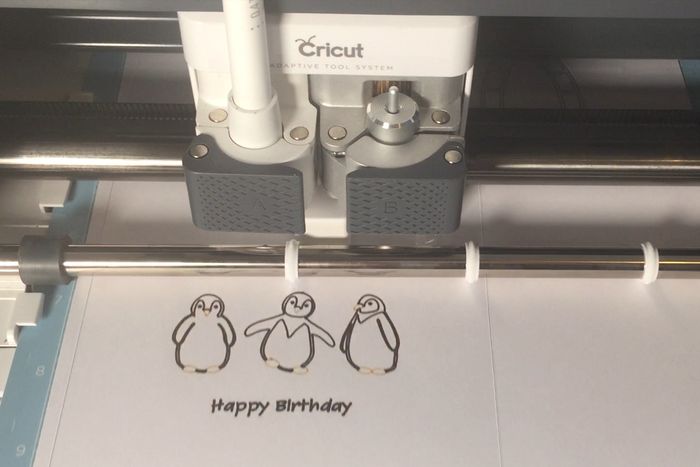
按下闪烁的“开始”按钮启动机器
当机器暂停时,根据屏幕上提示更换工具,然后再次按下“开始”按钮继续。每次换工具都会暂停一次
完成后,卸下垫子并取出已完成的部件
对其他纸张重复此过程,在加载蓝色纸张时,在材料设置中选择“复印纸”
步骤4:组装卡片

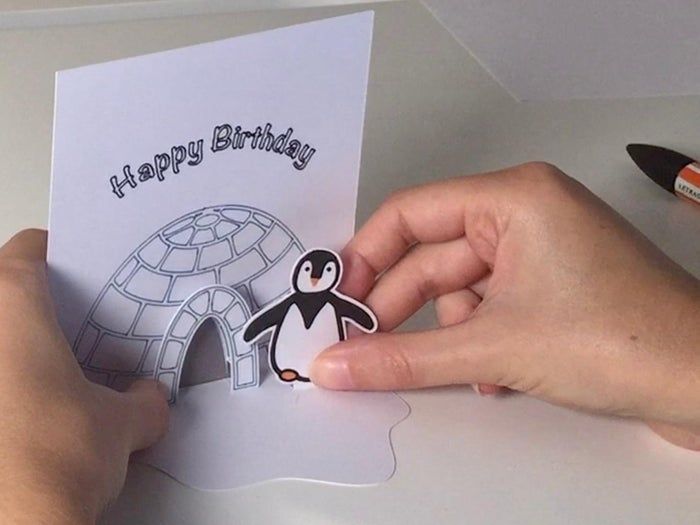
沿着所有划线进行折叠
在雪屋后面粘上一块灰色小纸片
用马克笔给企鹅涂上颜色
在弹出结构上涂抹少量胶水,然后将拱门和企鹅粘上去
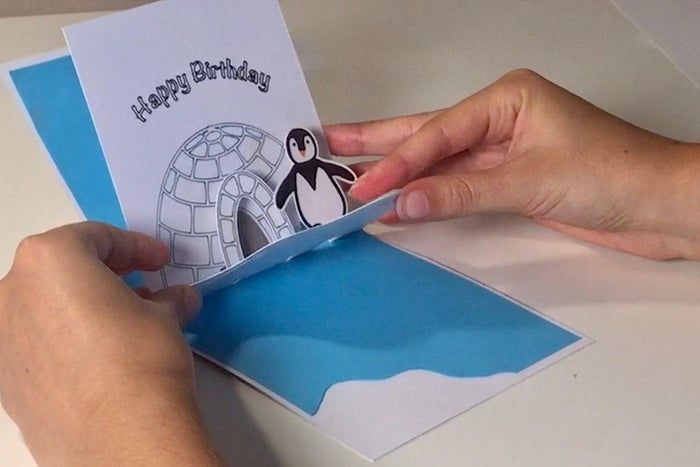
将蓝色纸张粘在卡片内部,并将弹出结构部分粘贴在其上方
还木有评论哦,快来抢沙发吧~