

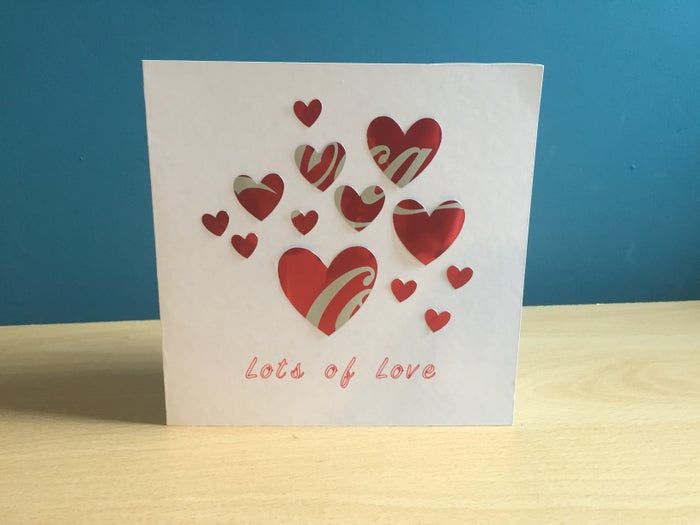
我男朋友很喜欢可口可乐®,所以我把一个空罐子改造成了一张情人节贺卡。我用Cricut®来制作这张卡片,并编写了详细步骤,因为它可以切割、压线、书写,还能切割铝质图案。如果你没有Cricut®,也可以使用剪刀或其他切割工具,比如Sizzix®机器。
步骤1:材料和工具

- 铝罐(最好多准备几个备用)
- Cricut Maker®
- 安装了Cricut® Design Space软件的电脑
- Cricut®轻握垫
- Cricut®压线笔
- Cricut®红色记号笔(0.4尖头)
- 剪刀
- A4白色卡纸
- 胶水(如百得或UHU®多功能胶水)
步骤2:准备铝罐
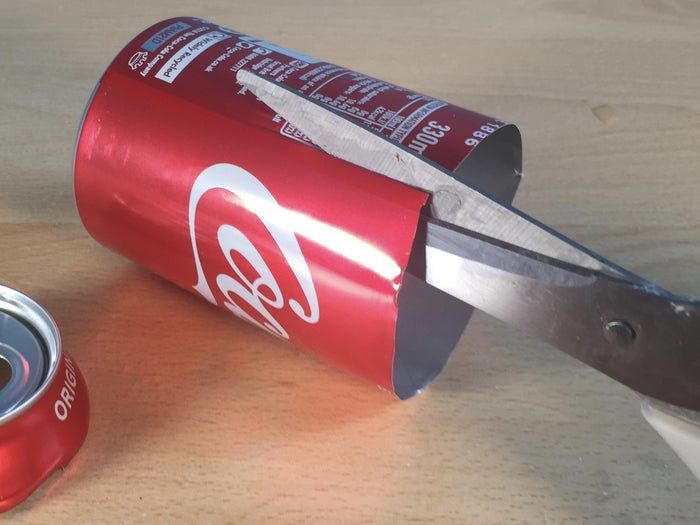
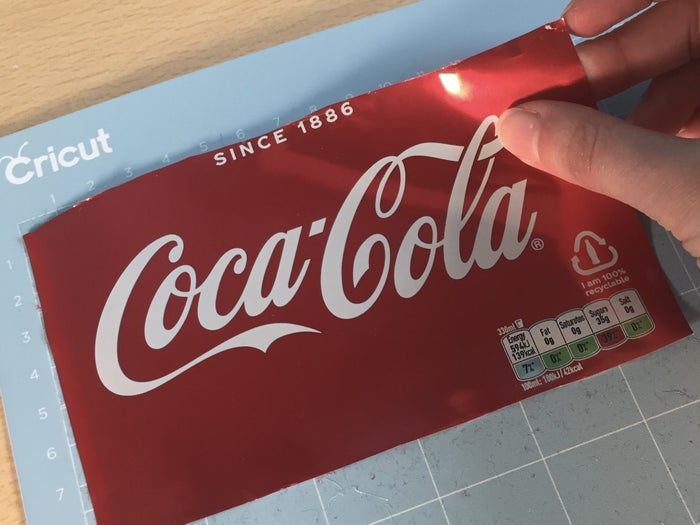
将铝罐清洗干净并晾干
用剪刀剪掉罐子顶部一圈
从顶部到底部垂直剪开
剪掉罐子底部一圈
将铝罐摊平铺在轻握垫上。提示:可以用刮板或滚轮施加压力,帮助铝片贴合垫子,必要时也可用胶带固定边缘
安全提醒:注意锋利边缘,小心划伤
步骤3:在Cricut Design Space中绘制心形
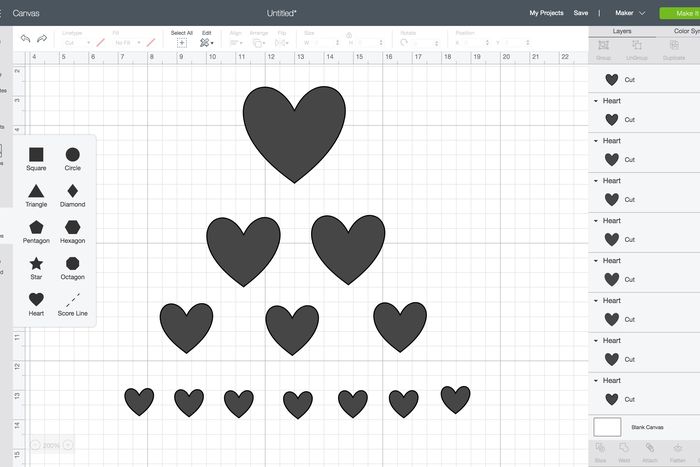
在Cricut® Design Space中新建项目
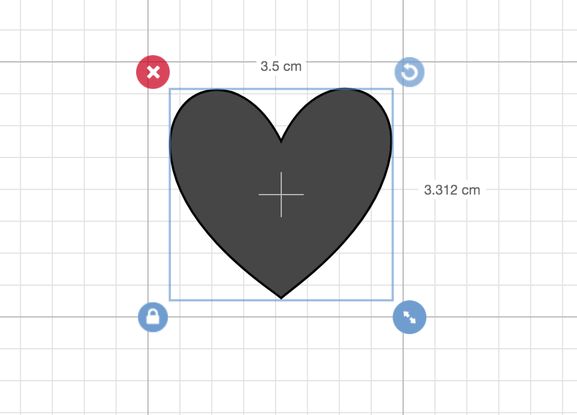
点击屏幕左侧工具栏中的“形状”图标,插入一个心形图案
选中心形图案后,拖动右下角的箭头按钮调整大小
创建不同尺寸的心形图案。我用了四种尺寸,宽度分别为约1厘米、1.8厘米、2.5厘米和3.5厘米。
提示:默认情况下宽高比例会同步缩放,点击左下角的锁定按钮即可取消此设置
复制粘贴心形图案,制作足够数量以满足你的卡片设计需求。我用了1个大号、2个中号、3个小号和7个超小号心形
点击屏幕右上角的“制作”按钮
在虚拟切割垫上排列心形图案,确保它们能适应铝罐表面
点击继续
步骤4:为铝罐添加自定义设置
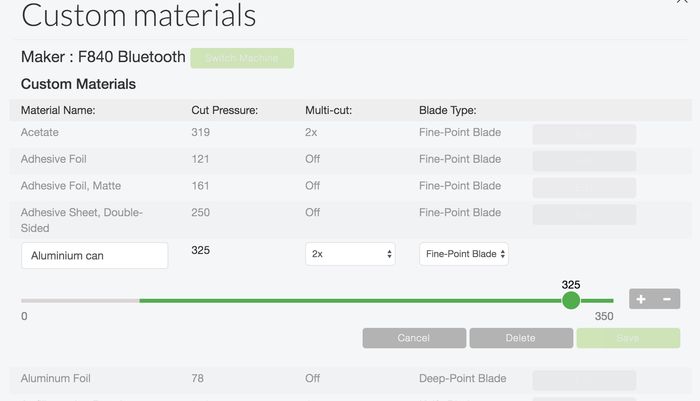
通过蓝牙或数据线将Cricut Maker®连接到电脑
点击“浏览所有材料”
点击“材料设置”
滚动页面到底部,点击“新增材料”
输入名称,例如“铝罐”,然后点击保存
选择以下设置:切割压力325,多次切割2次,刀具类型为细尖刀
点击保存并关闭设置页面
选择材料为“铝罐”
将带有铝材的切割垫装入Cricut Maker®
将压力设置为“更多”
步骤5:切割心形
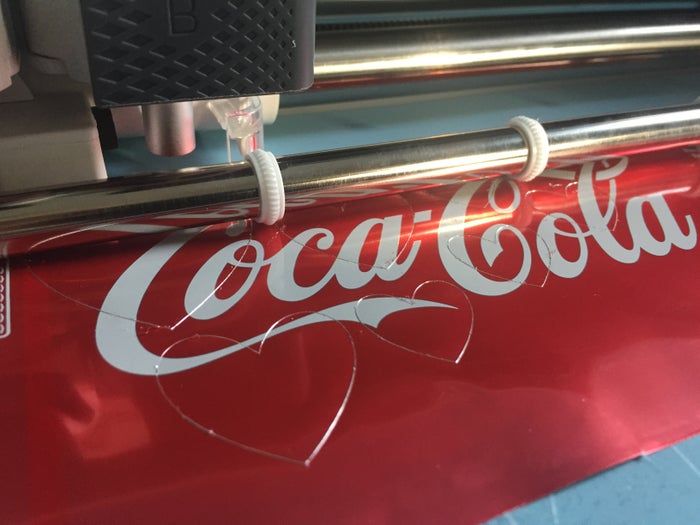
将细尖刀插入B槽
按下闪烁的“开始”按钮
当机器停止切割后,取出切割垫并取下铝片。如果刀片未完全切断,轻轻弯曲铝片,将心形图案剥离下来即可
建议再准备一个饮料罐,用于重新制作那些图案位置不佳的心形
步骤6:制作贺卡
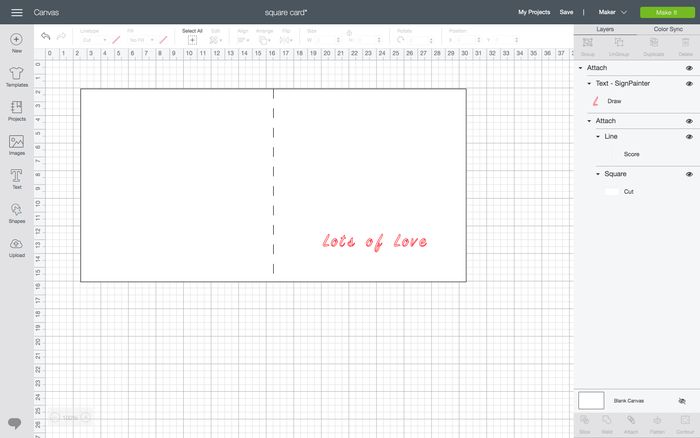
在Cricut® Design Space中新建项目
从形状图标工具栏中插入一个正方形
选中正方形后,点击左下角的锁定按钮以解除比例限制,然后将其调整为矩形。如果你打算搭配信封使用,请确保卡片尺寸合适。我设定的尺寸为28×14厘米
再次从形状图标工具栏中插入一条压线,并将其长度设为与矩形高度相同(如14厘米)
同时选中矩形和压线,点击“对齐”>“居中”
保持选中状态,在屏幕右下角点击“附加”,这样Cricut®会在矩形上生成压线
点击工具栏中的“文字”图标
在出现的文字框中输入你想要的祝福语,从顶部工具栏中选择字体样式。我使用的是“SignPainter”字体
将顶部工具栏中的线条类型从“切割”改为“绘制”
将文字内容定位在矩形右侧,这样折叠卡片时文字会出现在正面
同时选中矩形和文字,点击“附加”
步骤7:切割贺卡
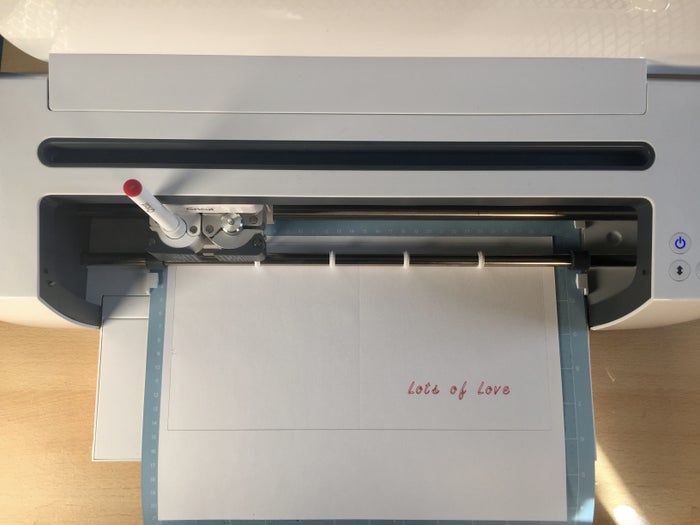
点击“制作”
将A4卡纸放在切割垫上
在虚拟切割垫上安排好贺卡布局,确保图案能够适应A4纸尺寸,必要时可旋转设计图或纸张
点击继续
点击“浏览材料”并选择“厚卡纸”
将压力设置为“默认”
点击“编辑工具”并选择压线笔,然后点击“应用”
将装有卡纸的切割垫装入机器
将压线笔插入A槽
按下闪烁的“开始”按钮
当系统提示时,移除压线笔并插入记号笔
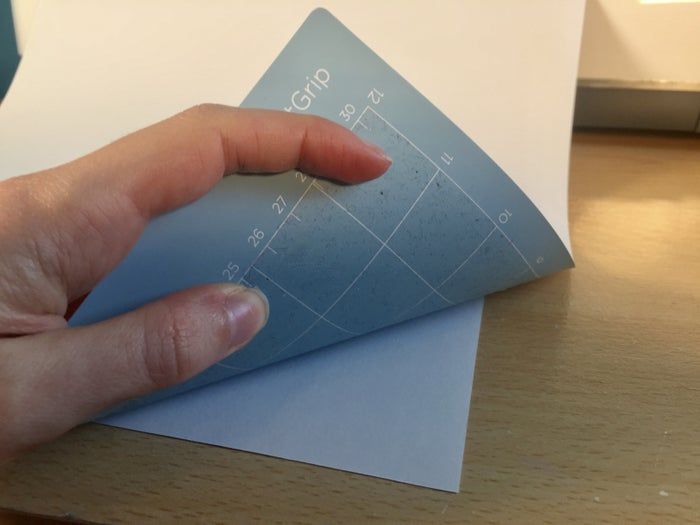
完成绘制和切割后,取出切割垫
将垫子翻面放在干净表面上,轻轻剥开垫子取下卡纸,这样可以防止卡片卷曲
步骤8:组装卡片
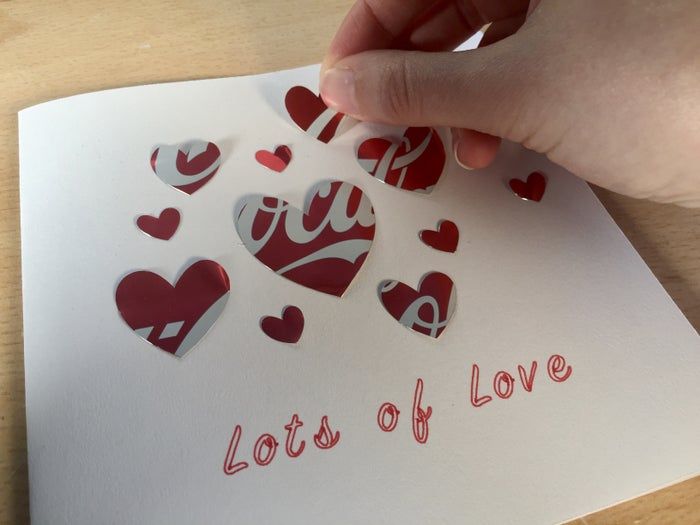

沿着压线折叠卡片
尝试摆放心形图案,找到你喜欢的设计风格
确定设计后,在每个心形背面涂抹胶水,并将其粘贴在卡片上
还木有评论哦,快来抢沙发吧~