

建议让孩子参与制作手工生日贺卡。这不仅可以节省开支,还能让孩子感到有趣。亲朋好友收到你孩子亲手制作的生日贺卡时,也会非常开心。在本文中,我们提供了一些使用 Microsoft Word 制作完美生日贺卡的小技巧。
步骤1:决定卡片内容。

在开始制作卡片之前,最好先想好要在生日贺卡上写些什么内容,并将这些细节草拟在一张纸上,以免遗漏。
步骤2:在电脑上打开Microsoft Office 2010或任何新版本。
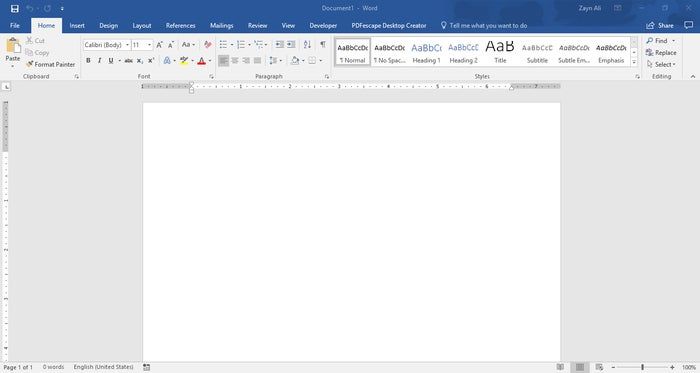
这部分很简单,你应该不会错过。
步骤3:布局模板
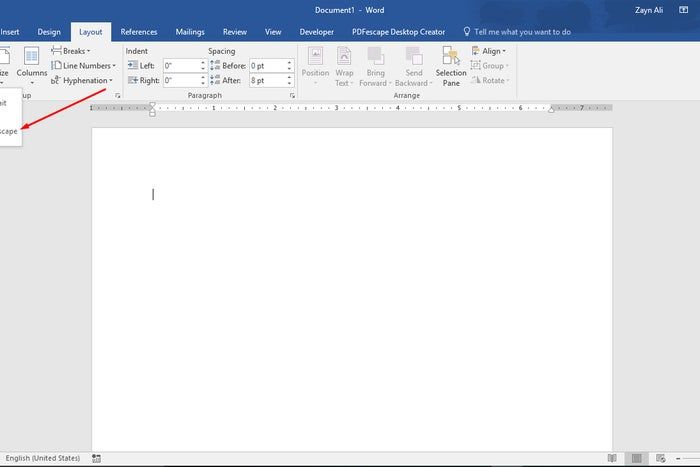
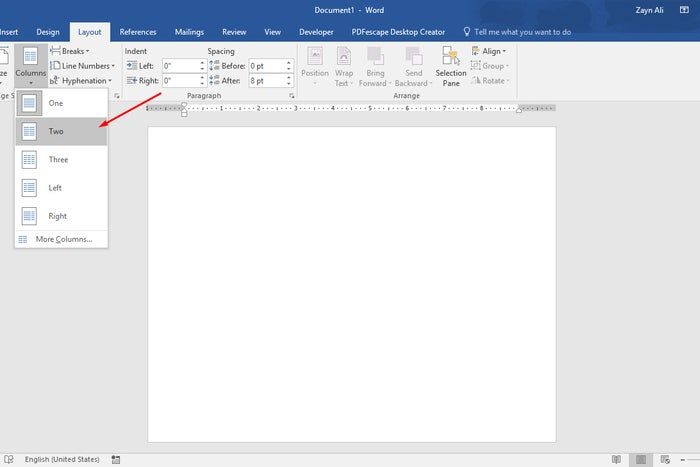
打开电脑上的 Microsoft Word 应用程序后,依次点击“文件” > “新建” > “空白文档”。然后进入“页面布局”选项卡,选择“方向”,并设置为横向。接着,在“栏”选项中选择所需的栏数(推荐两栏)。使用两栏格式后,你可以将图片、文字和装饰元素放在右侧栏(也就是右手边),这部分将成为贺卡的正面。由于采用了分栏设计,即使打印后折叠,卡片的内容也能很好地对齐。
步骤4:应该更改背景颜色。
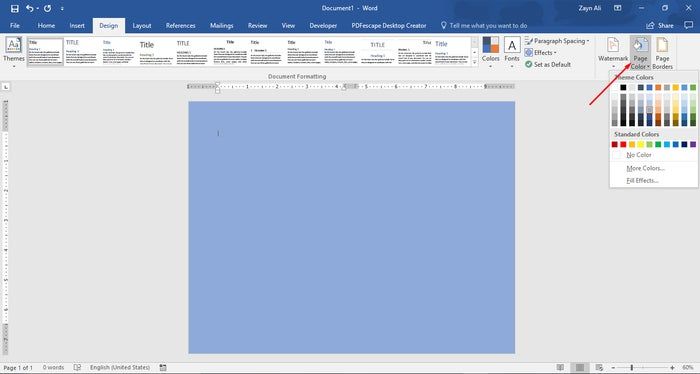
点击“页面布局”选项卡中的“页面颜色”按钮。页面颜色中有多种颜色可供选择。选择颜色时,请优先考虑收卡人喜欢的颜色,而不是你自己偏好的颜色。你的目标是让这张贺卡完美呈现,使对方感到特别开心。如果你不确定哪种颜色合适,也可以不设置背景色。因为添加背景色会消耗较多墨水,所以并不是必须的。
步骤5:添加边框。
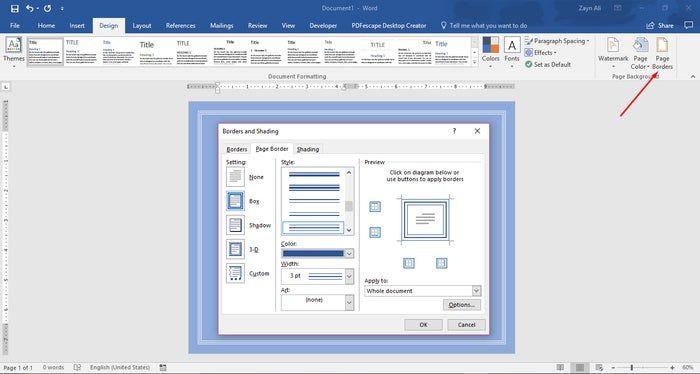
在这个步骤中,进入“页面布局”选项卡并点击“页面边框”。你可以选择自己喜欢且有趣的样式(这些样式位于“艺术边框”框的底部,包括多种图案、不同种类的气球、星星甚至心形等)。同时,你还可以选择边框的颜色。
步骤6:添加适当的文字。
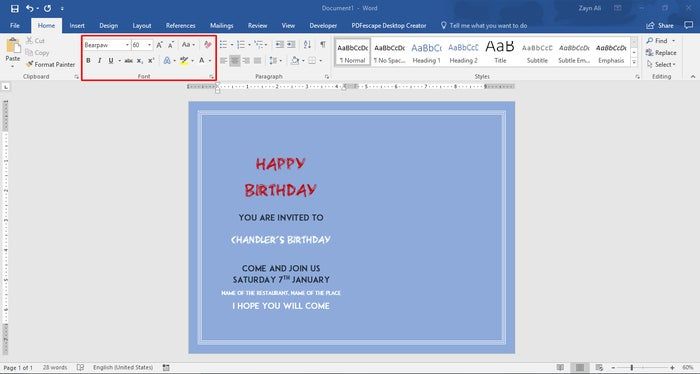
进入“开始”选项卡,选择“艺术字”部分。在这里可以选择你喜欢的文字样式。你也可以在此步骤中决定文字的颜色和大小。
步骤7:添加剪贴画。
如果你使用的是较新版本,如 Office 360、2013 或 2016,则很遗憾 Microsoft Office 已不再提供剪贴画功能。但如果你使用的是 2010 或更早版本,请依次点击“插入” > “剪贴画”。Microsoft Word 2010 中包含了许多可以使用的图片资源。点击搜索框并输入“生日”进行查找。
步骤8:插入自己的图片。
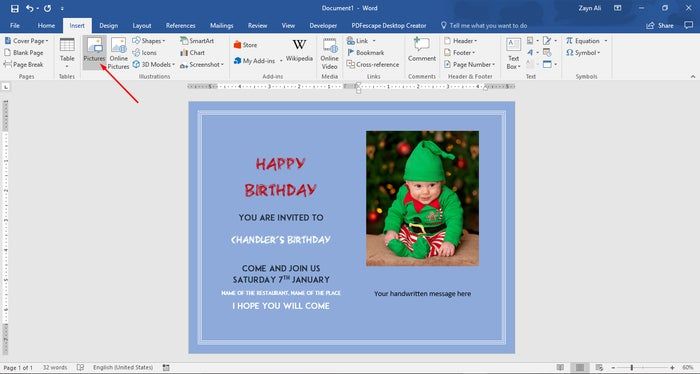
点击“插入”并选择“图片”。请确保你要插入的图片已经保存在电脑中的某个文件夹里。找到存放图片的文件夹并选择要使用的图片。你可以选择是否裁剪图片。满意之后,请保存文件。
步骤9:编辑卡片。
请再次检查整个贺卡,确保所有内容都已安排妥当。
步骤10:打印并保存卡片。
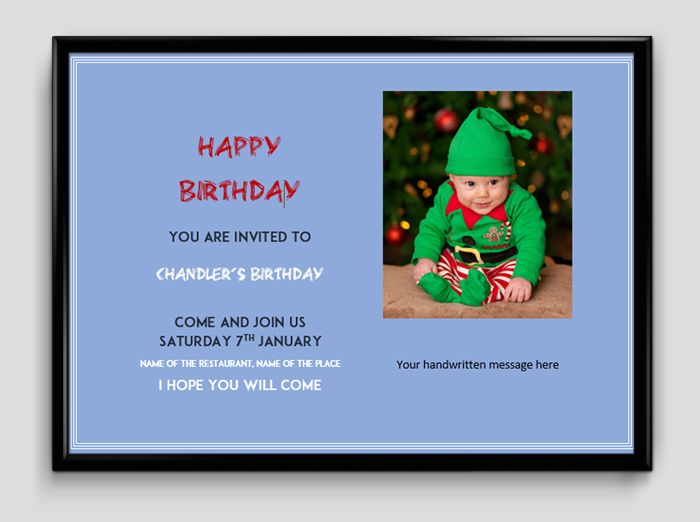
打印方式与普通 PowerPoint 文件相同,完成后将文件保存到电脑中即可。
步骤11:一些制作可爱卡片的小技巧:
- 贺卡内页的信息建议手写,这样更有亲切感。如果能用手写姓名和署名,效果会更好,而不是完全依赖电脑。
- 如果你决定使用电脑打印生日贺卡,建议使用高质量纸张或薄卡片纸。
- 贺卡封面应包含你自己的照片。无论你是手工制作还是使用电脑,都建议这样做。
- 可以用电脑设计贺卡的轮廓,剩下的装饰工作交给孩子来完成。
- 如果你不太熟悉贺卡设计,可以使用模板,这样只需填写内容后打印即可。
还木有评论哦,快来抢沙发吧~