

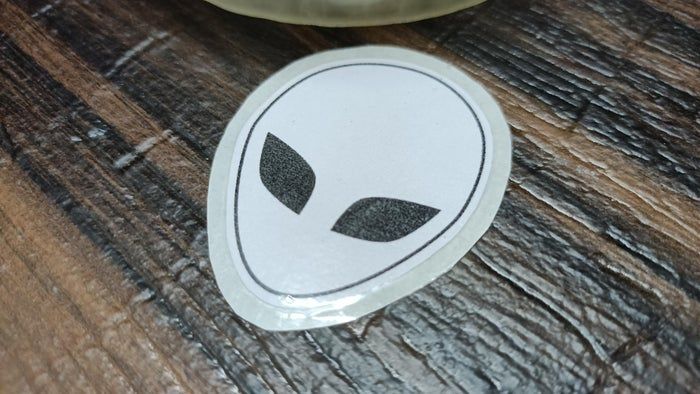
贴纸是大家都很喜欢的小物件,它能帮助我们个性化自己的物品。说贴纸代表了我们的一部分也不为过。正因如此,很多人喜欢定制贴纸。但有时候制作贴纸会有点困难,比如找不到带背胶的打印纸或者双面胶带。所以在这篇分享中,我会教大家怎么用单面透明胶带来自制贴纸。
所需用品
所需工具:
- 打印纸
- 单面透明胶带(宽度要超过5厘米)
- 剪刀
- 烘焙纸 / 涂硅纸(就是那种光滑不粘的纸)
- 铅笔、橡皮、削笔刀(可选)
用到的软件:
- Inkscape
- Google 文档
步骤 1:设计
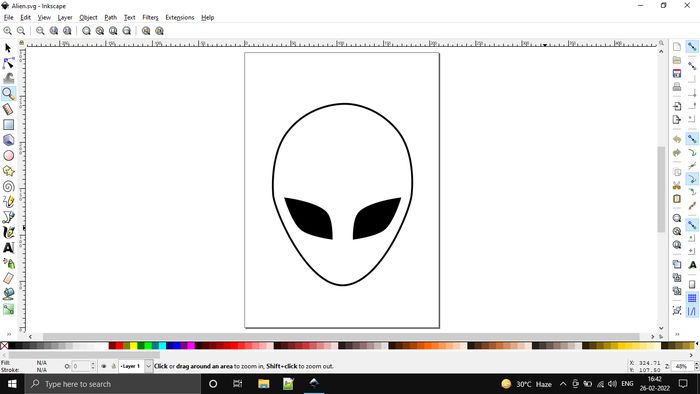
首先我们要设计好贴纸图案。我用的是 Inkscape 这个软件来画图,设计完成后保存成 .svg 格式的矢量图。
步骤 2:将图像导出为 PNG 格式
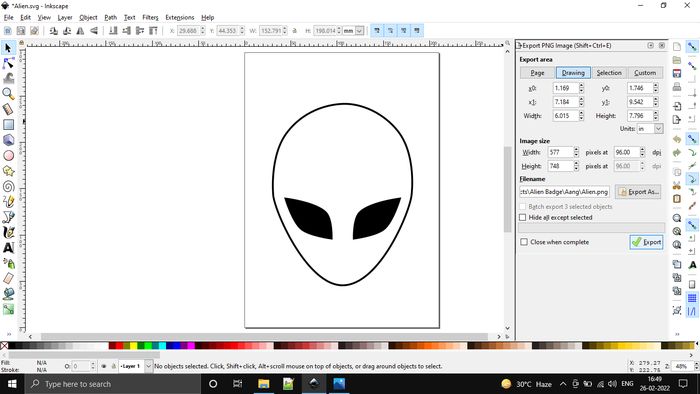
接着点击菜单栏的 文件->导出 PNG 图像… 或者直接按 Shift+Ctrl+E。在弹出窗口里选择“绘图”选项卡,然后点导出按钮,最后把图片保存到你想存的位置。
步骤 3:创建 Google 文档
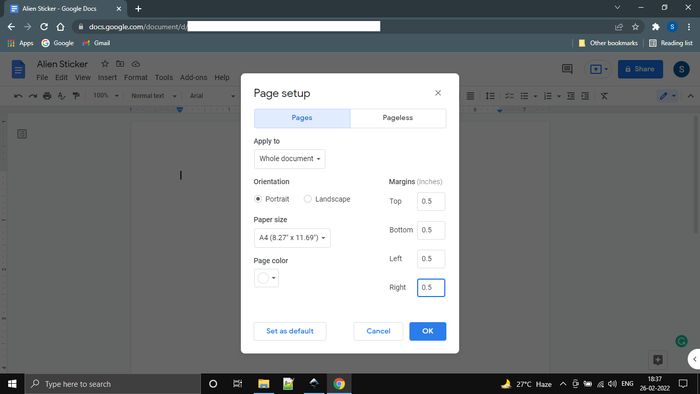
新建一个 Google 文档,并给它起个名字。然后点击 文件->页面设置,在弹出的窗口里选择你准备使用的纸张尺寸。我这里选的是 A4 纸。
步骤 4:添加图像
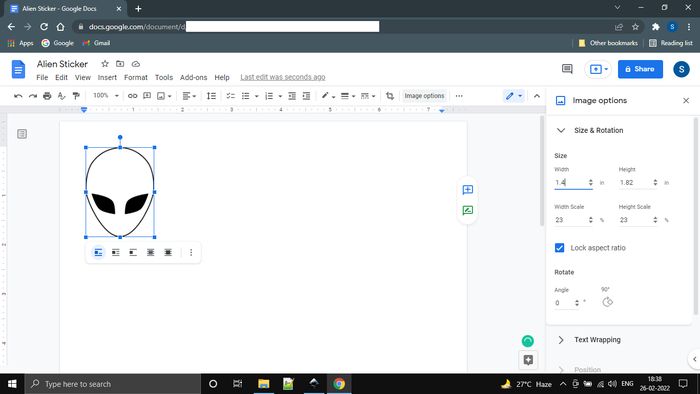
点击 插入->图片->从电脑上传,把刚才导出的图片传上去。选中图片后打开图片设置,根据你的胶带宽度调整图片宽度。注意图片要比胶带窄大概1.3厘米左右。记得勾选“锁定纵横比”。你可以多复制几次图片,这样一张纸上就能打印多个贴纸。
步骤 5:导出为 PDF 并打印
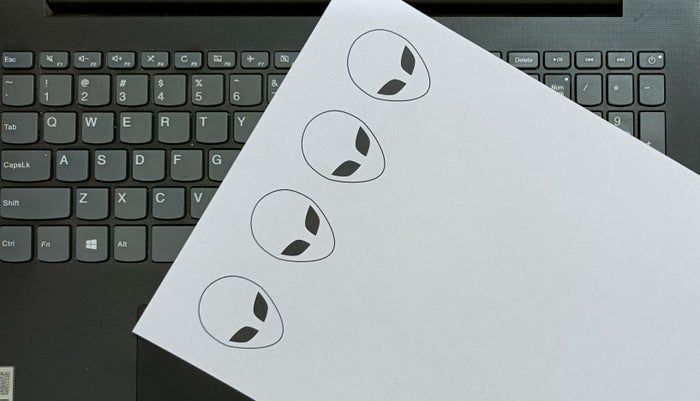
点击 文件->下载->PDF文档 (.pdf),文件就会自动下载下来了。接下来就可以打印这个文件啦。
步骤 6:裁剪图像
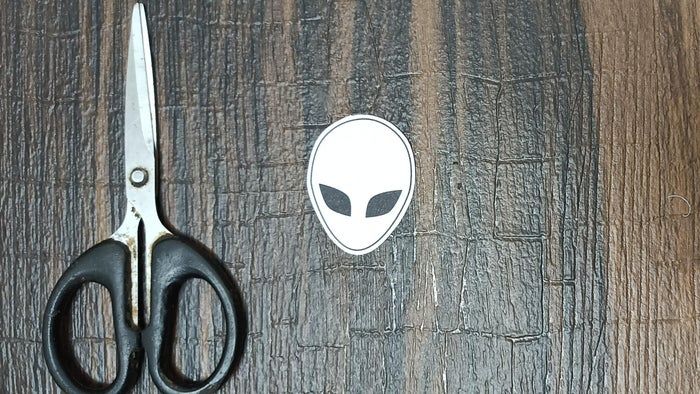
可以用铅笔轻轻地描个边框,这一步不是必须的,但建议做一下。然后沿着描好的线把图片剪下来。
步骤 7:在羊皮纸上贴胶带
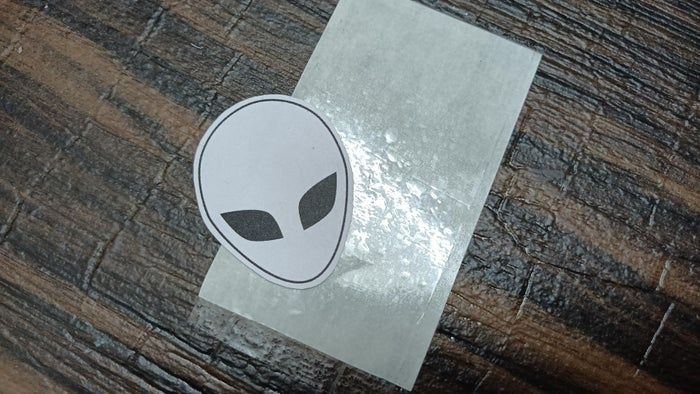
把胶带的粘面朝下贴在烘焙纸上,让胶带先临时粘在纸上,等下还能撕下来。
步骤 8:粘贴剪下的图案
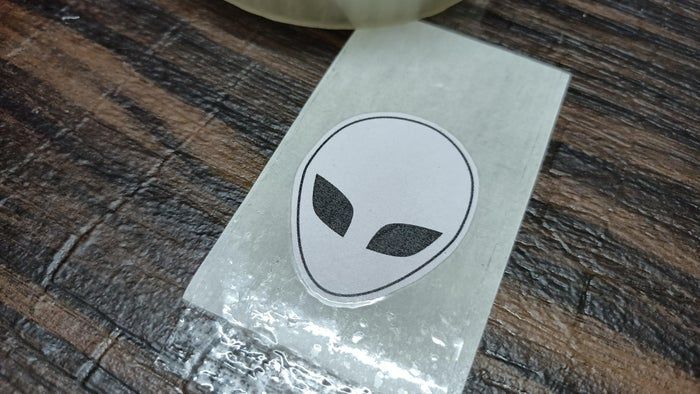
把剪下来的图案放在胶带上(此时胶带已经贴在烘焙纸上),然后再在上面贴一层胶带。注意哦,这时候并不是要把图案粘死在第一层胶带上,而是要让第二层胶带和第一层粘在一起,中间夹着图案。
步骤 9:裁剪贴纸
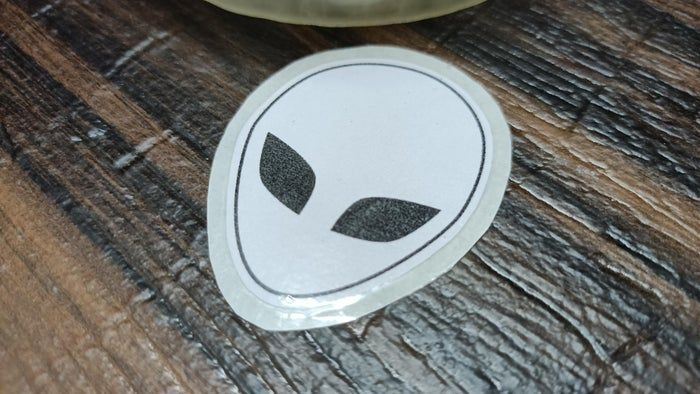
现在可以剪出你想要的贴纸形状了。不过记得要在图案周围留出一点空间,这样才能保证第二层胶带能牢牢地粘住第一层,而图案就被夹在中间。
步骤 10:最终成果
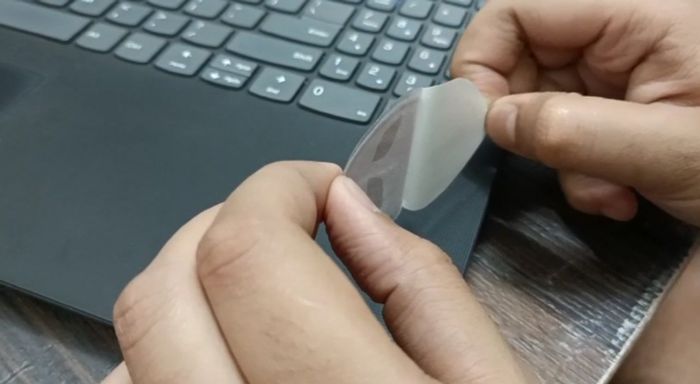
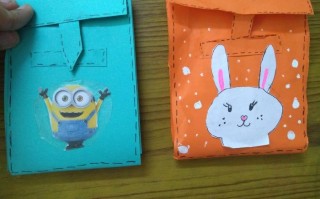
好了,你现在就有一个属于自己的贴纸啦!可以先收起来,想用的时候再撕掉烘焙纸,贴在你喜欢的地方就行啦。

还木有评论哦,快来抢沙发吧~