

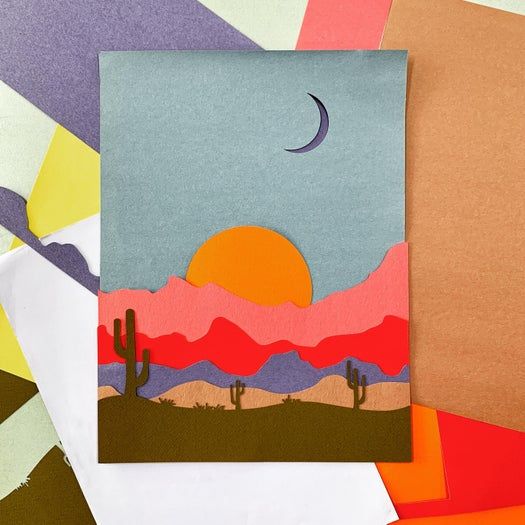
在这个项目中,我用Cricut Explore Air制作了一个分层的风景画。我参考了Blog Spoon Graphics上的Illustrator绘图教程,并将其改编成适合用Cricut Explore Air来实现的项目。这个项目是我为高中数字制造课程设计的一个示例,学生们可以跟着步骤制作属于自己的分层风景画。
所需用品
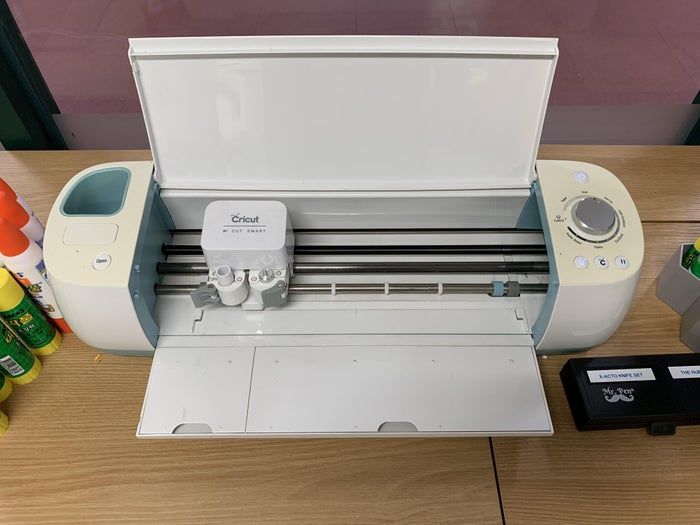
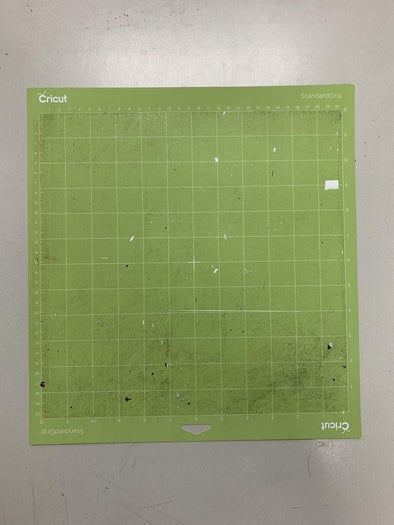
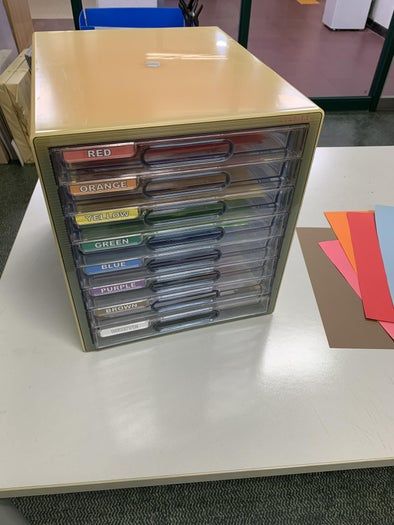
Cricut Explore Air
Cricut标准抓握垫
彩色卡纸
Adobe Illustrator 2021
Cricut Design Space v6.13.347
步骤1:绘制分层景观
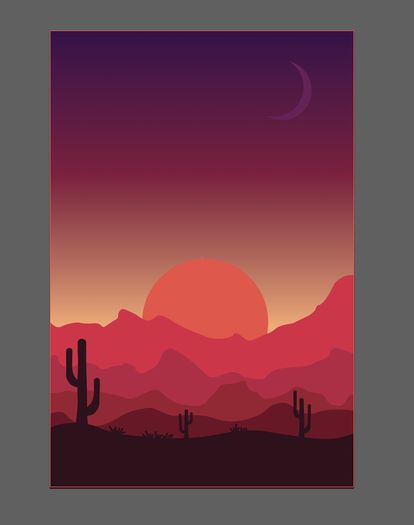
新建一个A5大小的Illustrator文档(竖版或横版都可以)
使用钢笔工具绘制自定义的分层风景图(本例参考了Blog Spoon Graphics的设计风格)
步骤2:整理各层
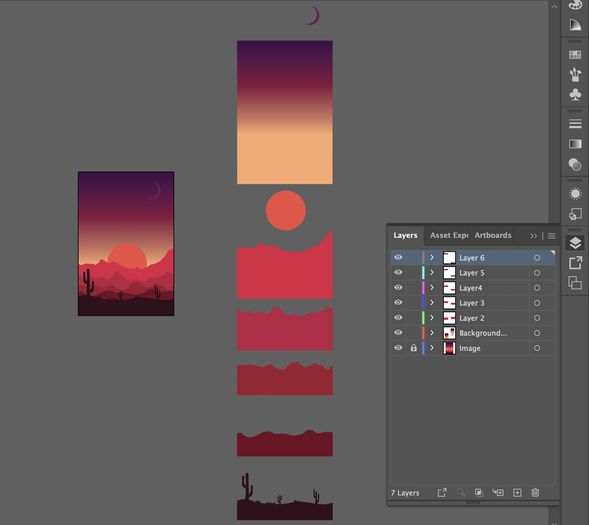
将风景中的每一层单独整理到不同的图层上。这幅作品总共有6层,包括背景层。
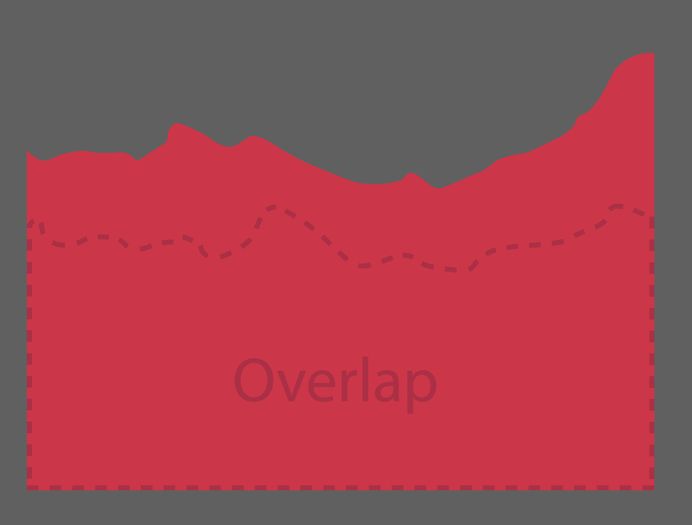
每一层都应是一个闭合且连续的矢量图形。每层(太阳除外)都要延伸到页面底部,这样方便后续粘贴固定各层。
步骤3:将图纸保存为SVG格式
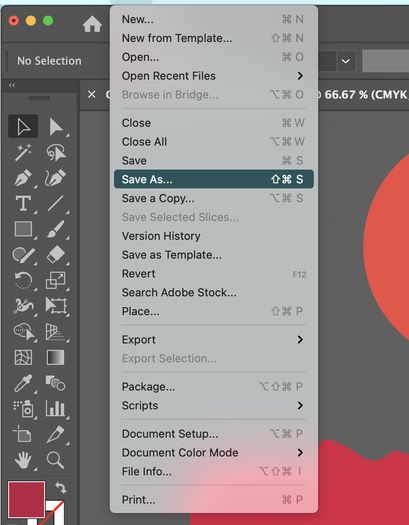
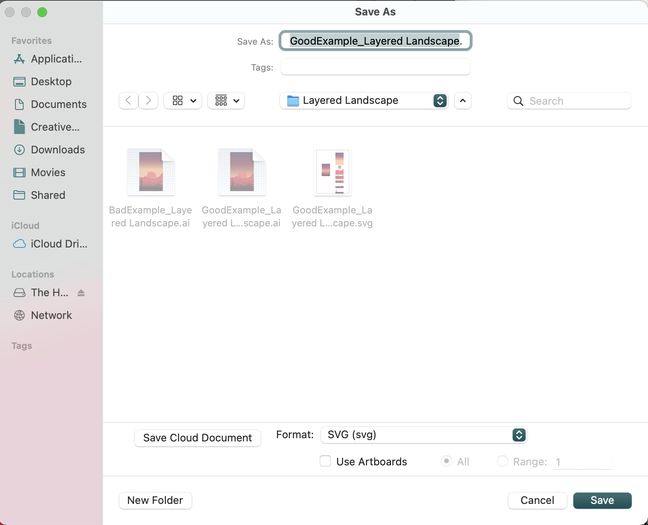
在Illustrator中点击“文件”>“另存为”...
将文件保存为SVG格式(这是Cricut所需的矢量文件类型)
步骤4:创建新的Cricut项目
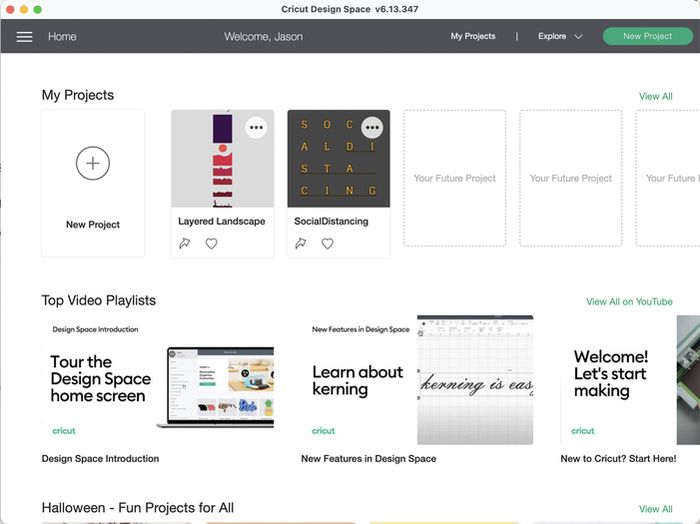

打开Cricut Design Space,登录或注册新账号
创建一个新项目
步骤5:上传SVG文件到Cricut

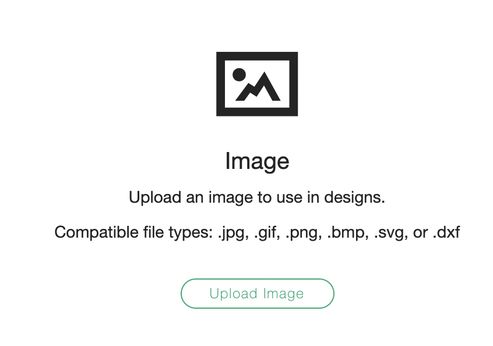
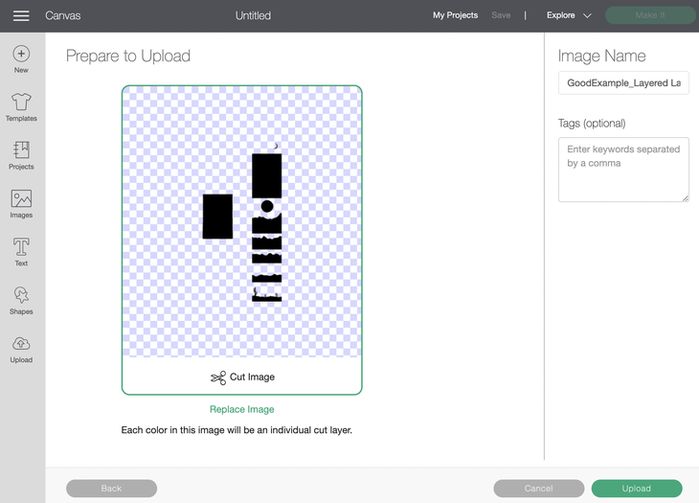
通过浏览文件或者直接拖拽的方式把你的SVG文件上传到Cricut Design Space。
上传过程中可能会因为图片或未闭合矢量出现一些错误提示,继续操作即可,让Cricut识别你的图纸。
步骤6:将上传文件加入项目
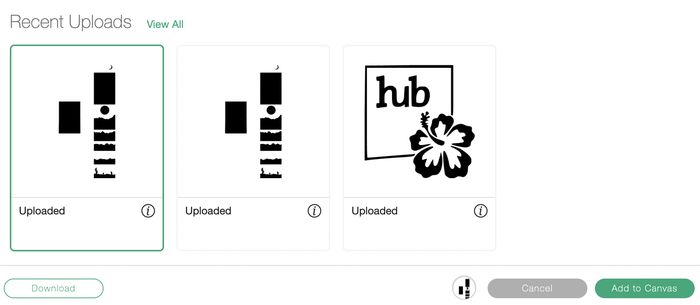
选择你最近上传的文件,然后点击添加到画布。
步骤7:在Cricut中整理图层
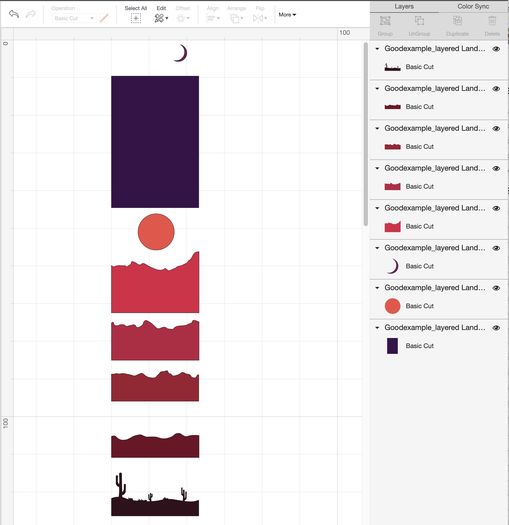
每个矢量图都会出现在设计空间和右侧的图层面板中。整理并分离各个矢量图。
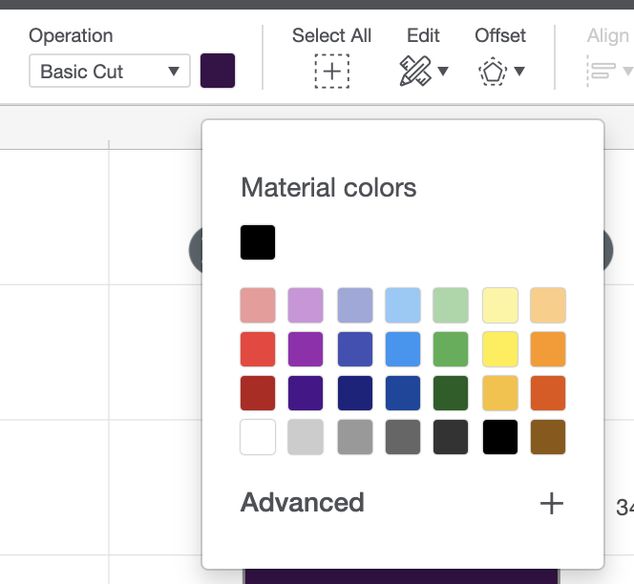
将每一部分设置为你想要使用的纸张颜色,这样会把它们分别切割出来,并指定为不同材质。
步骤8:准备切割
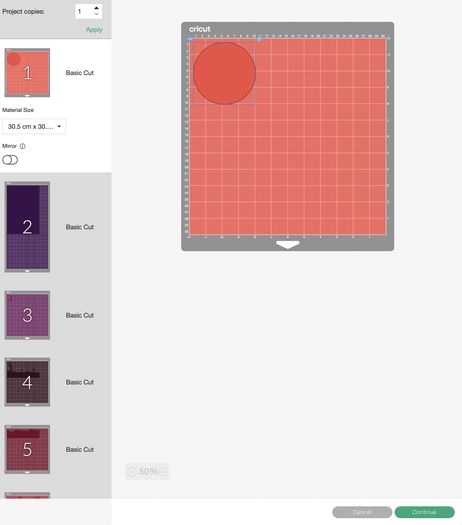
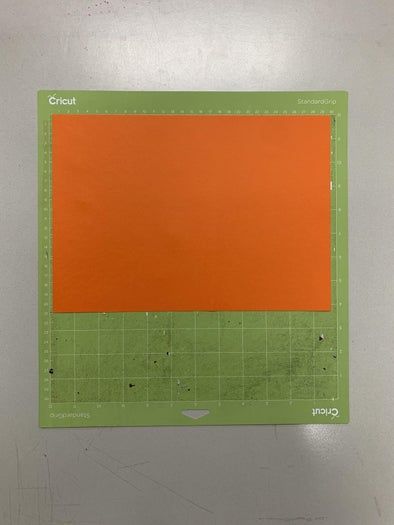
点击左上角的“制作”按钮,进入准备界面,这时每种颜色的图案会显示在不同的切割垫上。
将纸张放在切割垫上,注意方向和尺寸标记。
在虚拟切割垫上移动和旋转图案,确保它能与纸张对齐。
你会重复这个过程,直到所有颜色的纸张都处理完成。
步骤9:发送切割指令到机器
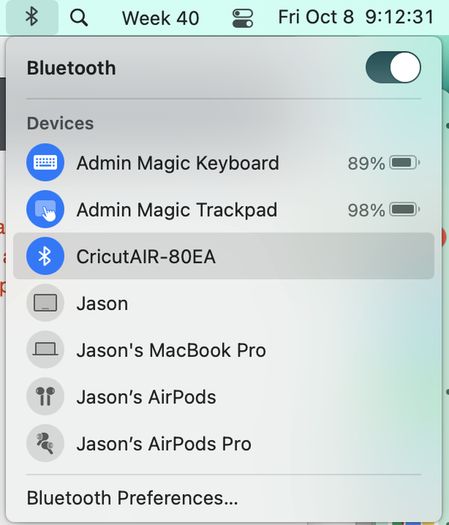
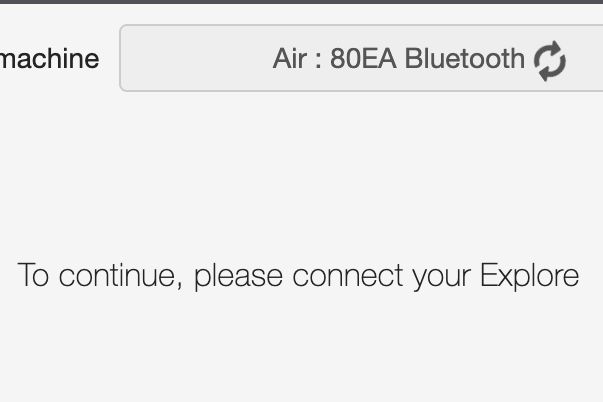
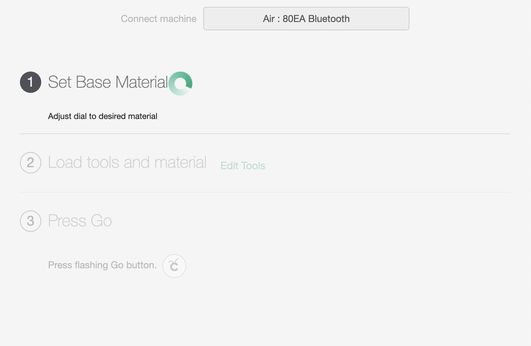
选择你要切割的下一个切割垫。
通过蓝牙连接电脑和机器(如果别人正在使用该设备,可能需要先断开连接)。
连接成功后,按照屏幕上的指示准备机器(包括将材料类型设为纸张、装入切割垫并开始切割)
步骤10:装入材料并切割
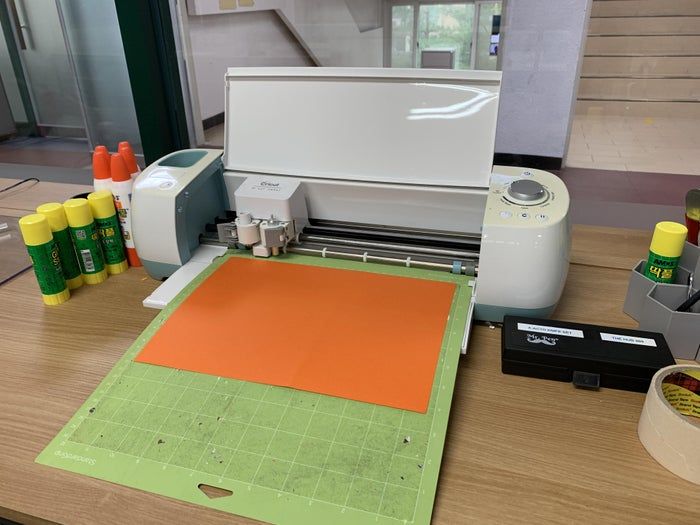
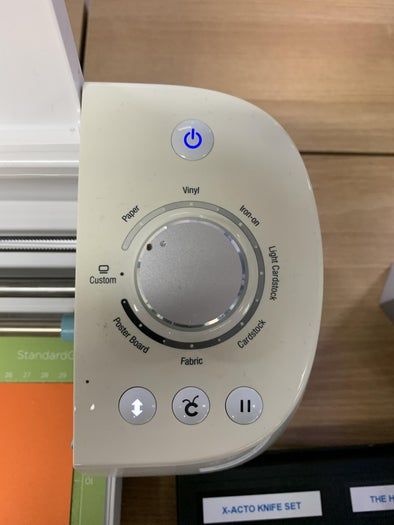
将切割垫和材料装入机器。
准备好后,按下切割按钮,让机器开始工作!
对每一层结构和不同颜色的纸张重复这些步骤。
步骤11:堆叠各层并完成!
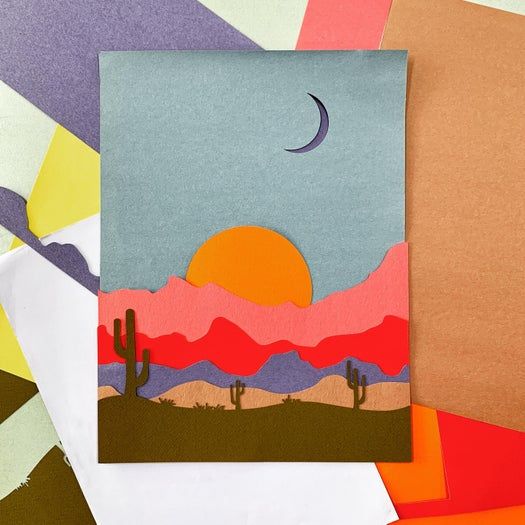
取出所有切割好的图层,依次叠放在一起,在各层之间涂上胶水固定。


还木有评论哦,快来抢沙发吧~