

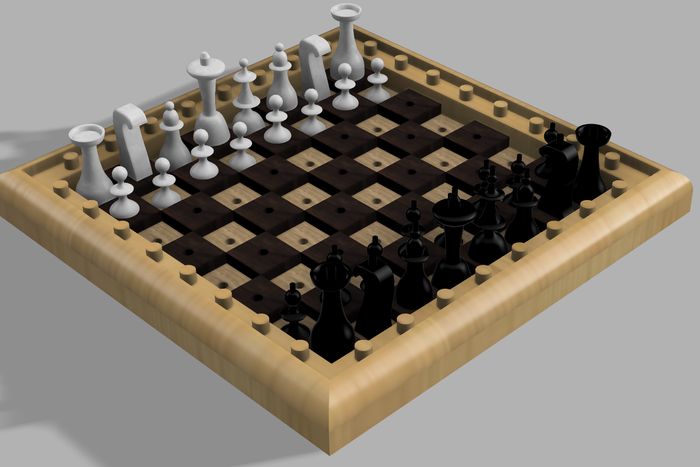
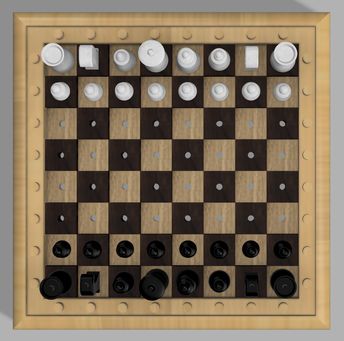
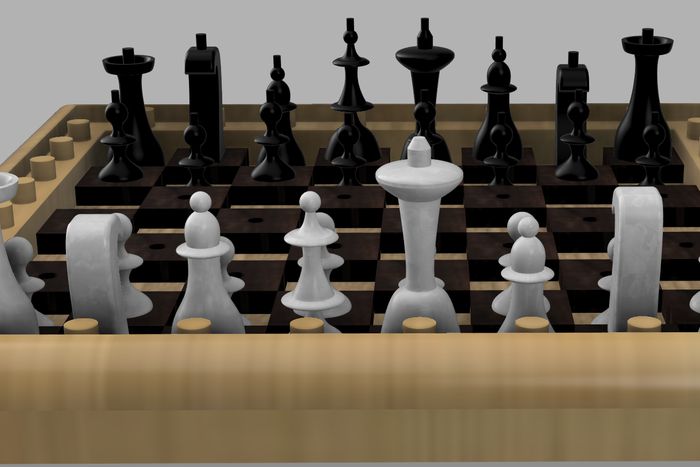
我一开始的目标是让盲人或视力有障碍的人更容易玩国际象棋。因为如果不有人在一旁把每一步都念出来,并且你能在脑海里清晰想象整个棋盘,否则真的很难参与这个游戏——它太依赖颜色了,而且棋子数量多、位置复杂,靠记忆去追踪几乎是不可能的。
所以我想到的解决办法是通过触觉来体现棋子的颜色差异,这样对视障人士更友好。我在棋子上做了触觉标记,不仅能区分颜色,还能分辨格子和棋子类型。希望这个设计能让更多人体验下棋的乐趣,也能参与到他们以前无法享受的这项活动中。
来自埃尔瑟姆学院的11年级学生
必要用品
- 必需品:
- Fusion 360 软件
- 可选工具:
- 纸张、铅笔、橡皮(用于草图构思)
第一步:灵感
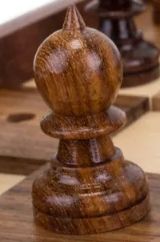
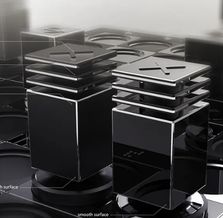
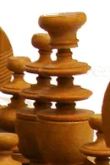
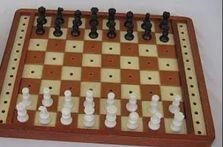
在开始设计之前,很有必要先做一些调研,看看市场上有没有类似的产品,从中学习经验,也找出可以改进的地方。
在网上搜索了一些专为视障者设计的国际象棋棋盘后,我分析了其中的一些解决方案,下面是我总结出的要点:
启发我的设计元素:
- 上面展示的最终设计中,在边缘加了小孔,方便收纳使用后的棋子。受此启发,我也打算在边缘加入触觉条纹,帮助用户感知自己所在的位置,并快速找到对应格子的坐标
- 很多设计通过白黑格子之间的高度差来区分
- 也有不少在黑色棋子顶部加上额外部件,用来与白色棋子区别
我想改进的地方:
- 大多数设计会在黑色棋子上加尖锐的小突起或者金属杆,虽然能区分,但我认为这种设计存在安全隐患,尤其是孩子玩耍时容易被划伤
- 为此,我会将这些凸起顶部压平,更安全一些
- 还有些设计像第二、第三幅图那样,触感上的差异太小,反而会增加辨识难度
- 所以我会同时用高度和形状来区分不同的棋子
第二步:草图
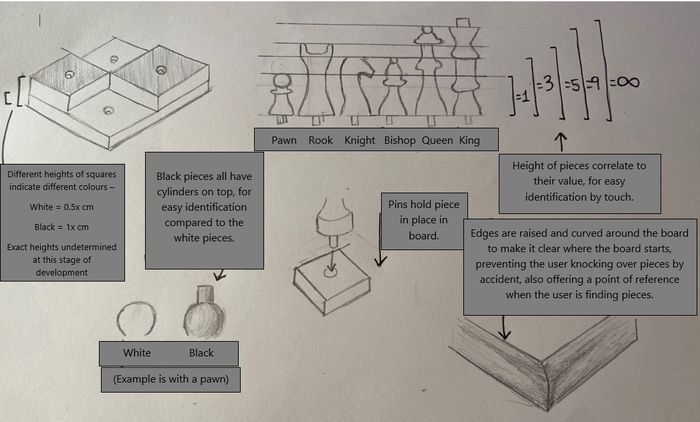
根据这些灵感,我画了一些草图,进一步探索前面提到的设计思路,并规划如何实现。在注释中你可以看到我考虑的关键点:比如用插销固定棋子、在黑色棋子上加识别结构、不同颜色的格子尺寸不一样,以及外围清晰的边框。
第三步:棋盘尺寸
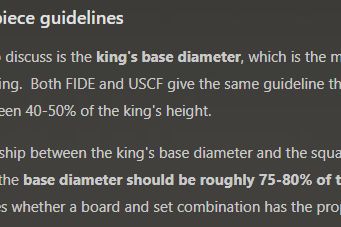
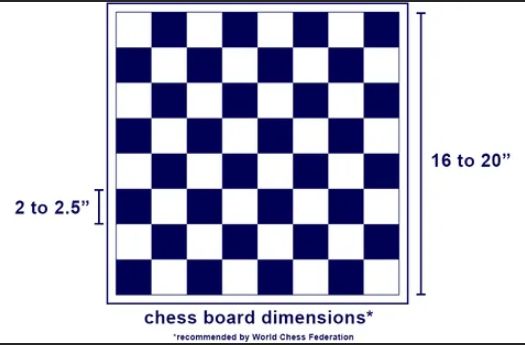
为了确定棋盘的具体尺寸,我查阅了标准棋具的规格。不过我发现各地比赛要求不一,尺寸范围也有差别。截图中是我整理的关键信息。
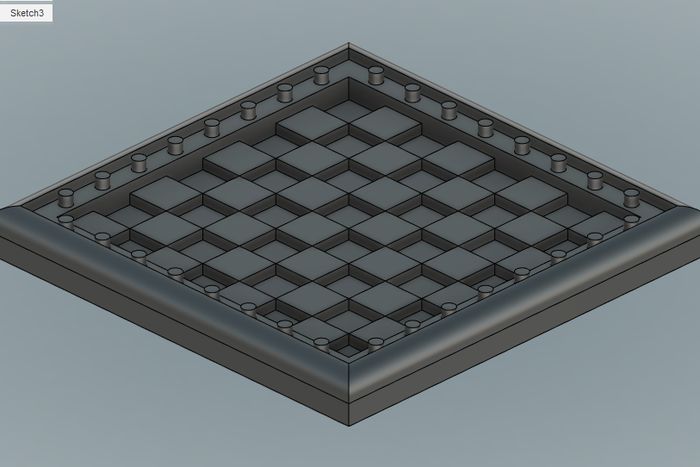
我最后决定每个方格大小为5厘米×5厘米,整块棋盘不含外圈边框的话是40厘米×40厘米,外圈边框厚约5厘米。
基于这些数据,我可以算出各个棋子的尺寸,尤其是王的底座直径,其他棋子尺寸都会以此为基准:
- 0.8 × 5厘米 = 4厘米:王的底座直径(约为格子尺寸的80%)
- 2.5 × 4厘米 = 10厘米:王的高度(底座直径应为高度的40%)
其他棋子则比王要小,具体尺寸参考草图。
第四步:创建棋盘布局
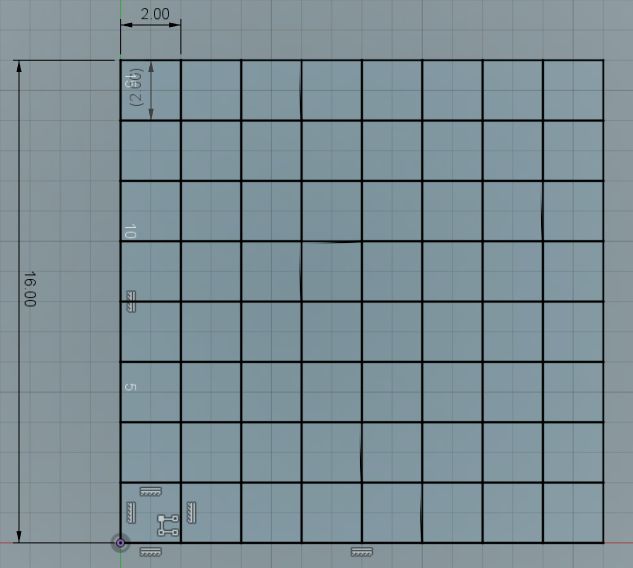
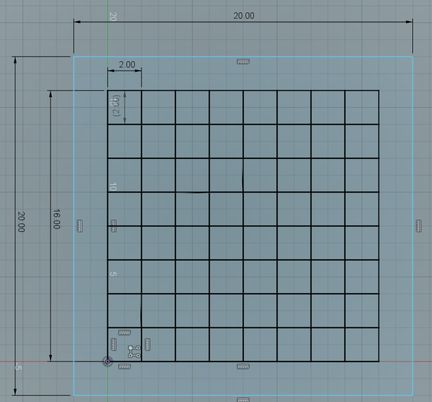
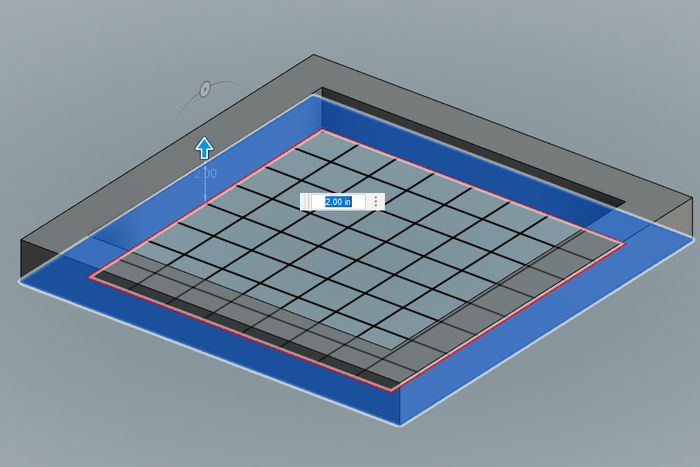
- 首先,创建一个5厘米×5厘米的方格网格布局
- 在边缘添加一圈5厘米宽的边框
- 拉伸这个边框向上5厘米
- 选择网格中的每隔一个的方格,拉伸它们向上2.5厘米,这些代表黑格子
- 剩下的方格拉伸向上1.25厘米,作为白格子
- 倒圆角外侧边缘,向内倒圆角1厘米
现在你就完成了基本棋盘的布局。
第五步:创建触觉凸起
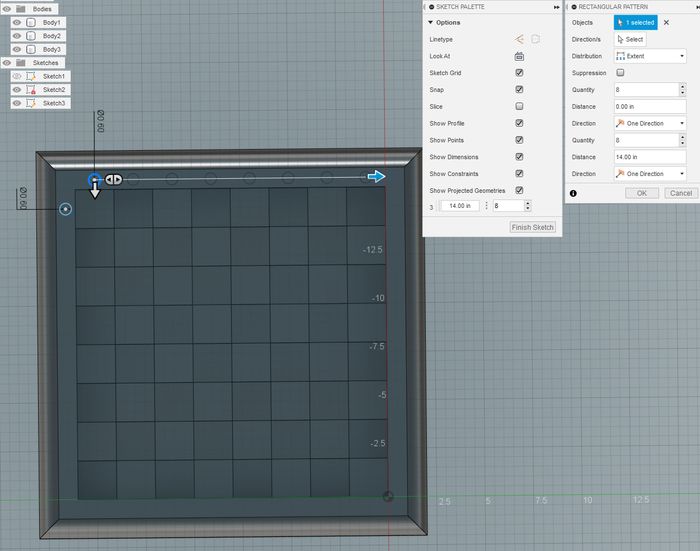
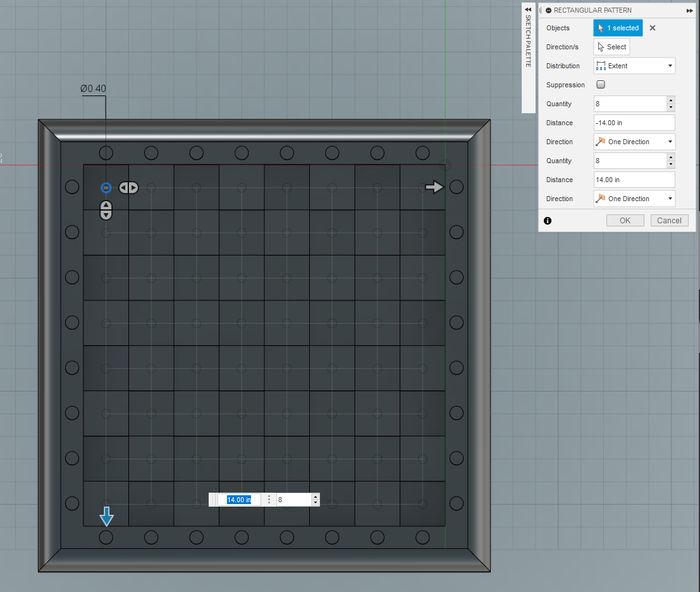
- 在左上角边缘画两个直径为1.5厘米的圆,位置要对齐到左上角方格的中心,但要在边缘隆起部分的平面中间位置(如第一张图所示)
- 选择矩形阵列工具,选其中一个圆,将数量设为8,并拖动对应的把手,直到这8个圆均匀分布在边缘上
- 另一个圆也重复这个操作
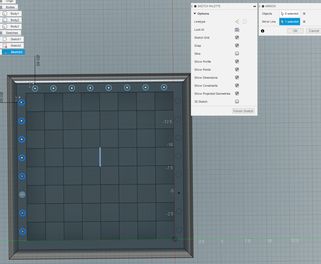
- 然后使用镜像工具,以一条包含8个圆的线为对象,棋盘中心的一条平行线为镜像轴
- 再对另一条圆线进行同样操作,直到四边都有8个等距排列的圆,并与格子对齐
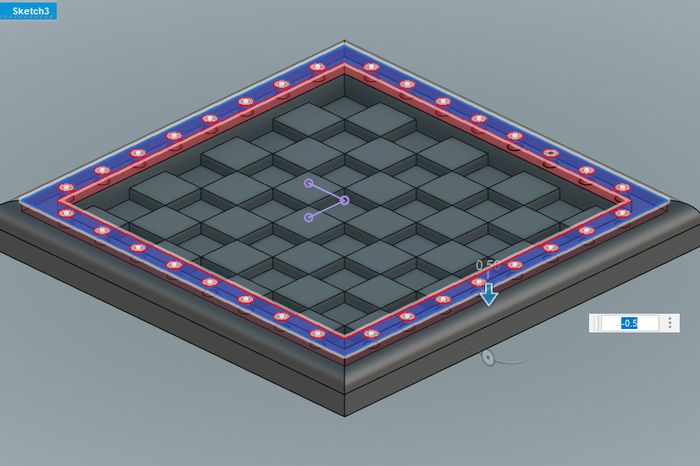
- 点击拉伸,选择一段没有圆的平面边缘
- 应该会选中除圆以外的所有区域,向下拉伸0.5厘米,确保操作类型为切割
这样你会在棋盘四边各留下8个高0.5厘米的小圆柱,用户可以通过触摸来确认某个格子的具体位置。
第六步:在方格中添加针孔
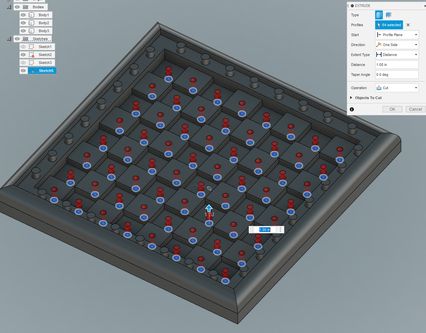
- 在棋盘左上角第一个格子上开始一个草图
- 画一个直径为1厘米的圆
- 使用矩形阵列工具,数量设为8,方向也设为8
- 拖动其中一个把手,使每个圆都正好位于每个格子的中央,另一个方向也一样操作
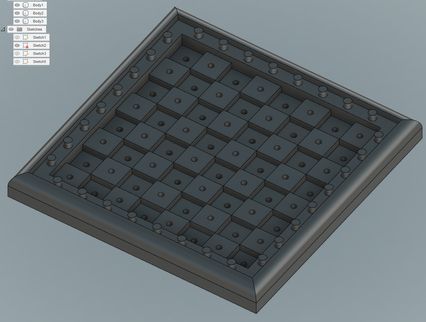
- 这样每个格子中央都会有一个圆
- 选中所有圆,向下拉伸2.5厘米,这样就会在所有格子上切出通透的圆孔,方便插入棋子
这些圆孔就是用来固定棋子的。
第七步:绘制棋子
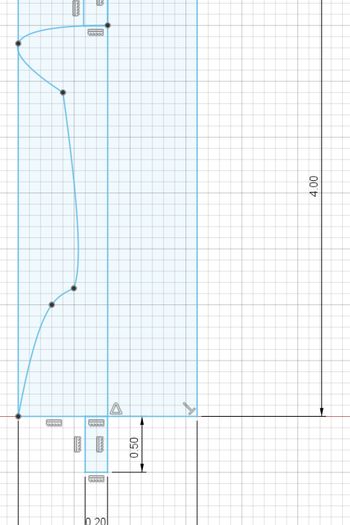
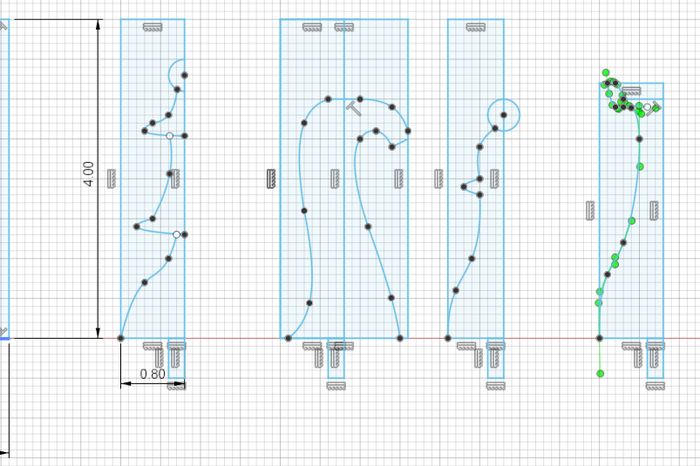
(骑士棋子后面再做,因为它和其他棋子略有不同)
- 根据之前计算好的尺寸,在Y轴上新建一个草图,画一个0.8英寸×4英寸的矩形(这是半个棋子)
- 如图所示,画出棋子的剖面图,但只画一半
- 按自己的喜好设计——我选择了简洁风格,便于通过触觉辨别
- 特别有用的工具是样条曲线,可以用它画出所需的弧度
- 确保顶部留有空间,以便为黑色棋子加识别部分
- 另外,在底部加一个0.2英寸×0.5英寸的矩形,位置如图所示
- 确保每个棋子的高度都不一样,我的设定如下
- 重复以上步骤,直到完成国王(4英寸)、皇后(3.5英寸)、兵(2英寸)、车(3.25英寸)和主教(3英寸),如上面第二张图所示(忽略骑士)
第八步:制作三维棋子
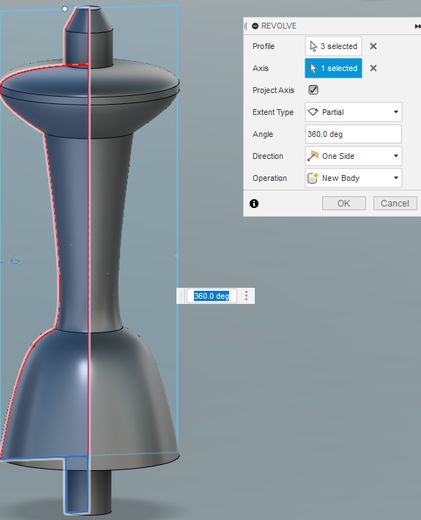
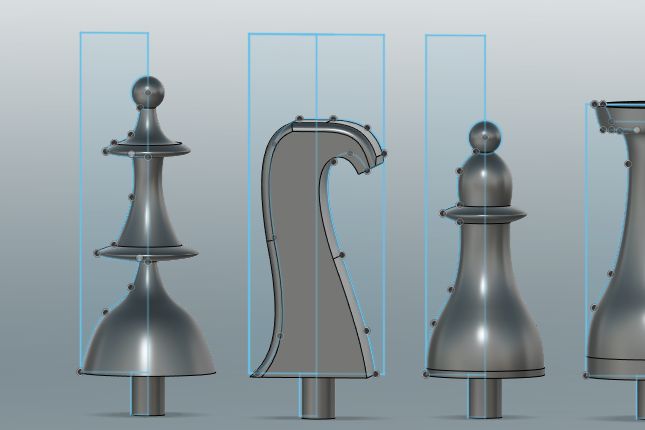
- 从这些草图出发,我们接下来要做3D模型
- 使用旋转工具,选中包括底部插销在内的所有轮廓作为轮廓,右边的边作为旋转轴
- 旋转360度,就可以做出如图所示的棋子
第九步:创建骑士
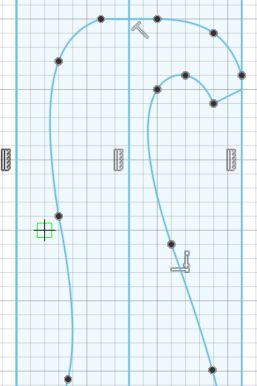
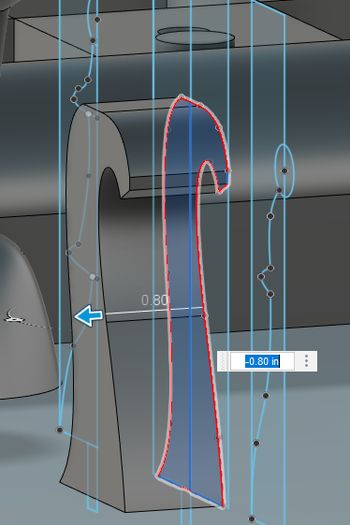
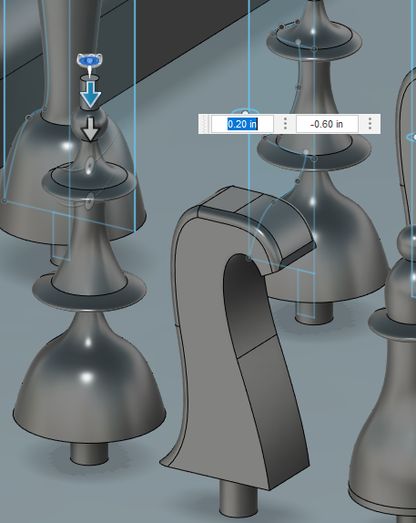
- 相比其他棋子,骑士的造型不太规则,不能简单地通过旋转得到
- 在Y轴上新建一个草图,画一个1.2英寸×3英寸的矩形(我的草图上方空了两格,因为我原本画的是4英寸而不是3英寸)
- 画出骑士的侧面剖面图
- 向外拉伸0.8英寸
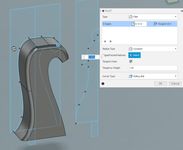
- 倒圆角外侧边缘0.1英寸,参数如第三张图所示
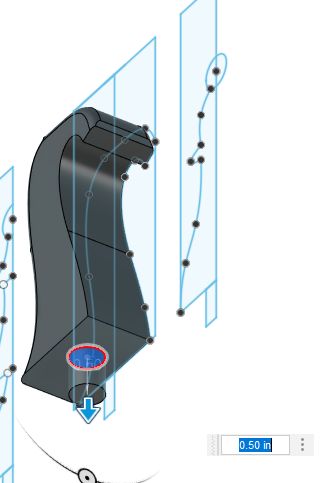
- 最后,在底部面新建一个草图,画一个直径0.4英寸的圆,并向下拉伸0.5英寸
第十步:创建黑棋
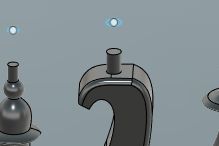
- 黑色棋子可以在白色棋子的基础上略作修改得到
- 选中所有白色棋子,复制粘贴一份并移动到一边,腾出工作空间
- 从上往下看,新建一个草图,在国王顶部平面上画圆(不用担心它比其他棋子高一点)
- 在每个棋子顶部画适当直径的圆(不要太细,要能稳固放在顶部)
- 然后,拉伸这些圆,选择双方向,向下拉伸使它们连接到棋子顶部,同时也稍微向下拉伸出一部分高度,使其突出于棋子之上但不高
- 确保操作类型为合并,这样就能与原棋子融合在一起
- 完成后看起来就像第二张图那样,每个棋子顶部都有一个小圆柱
第十一步:摆放到棋盘上
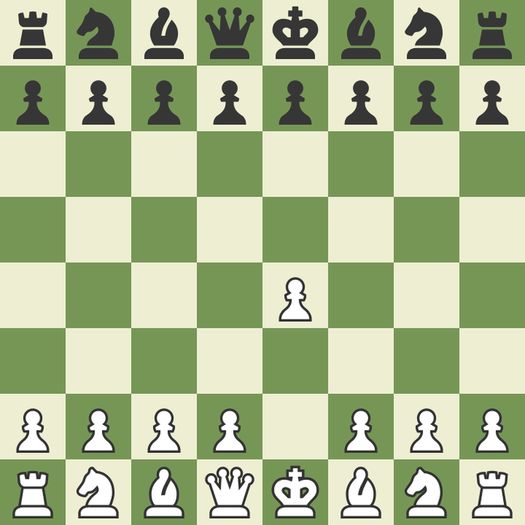
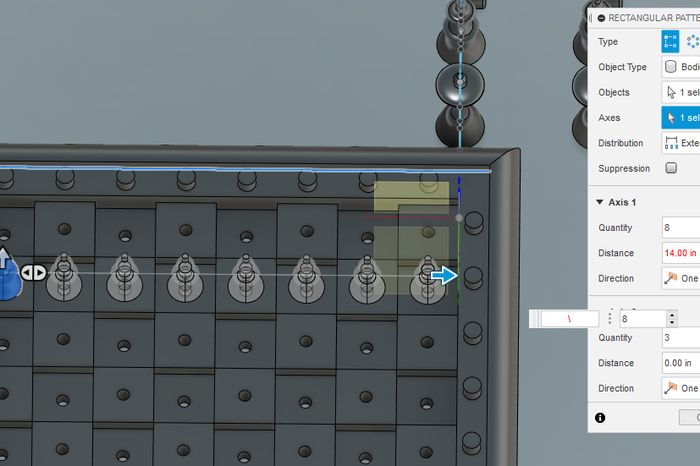
现在棋子已经做好了,下一步就是把它们摆放到棋盘上
- 调整棋盘方向,使右下角和左上角是下沉的白格子
- 在这个方向下,黑色棋子应该摆在上方一行(如果不太清楚,可以参考上面的棋盘示意图)
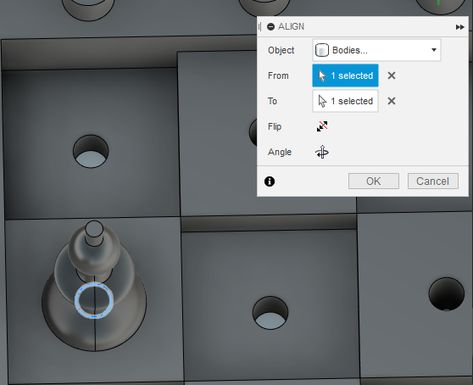
- 使用对齐操作,点击黑色兵底部插销的边作为源,再点击第二行最左边格子的插孔边作为目标(见第二张图)
- 使用矩形阵列工具复制兵——选中已放置的那个兵,设置数量为8,拖动鼠标使它们均匀分布在格子上
- 你会发现有一半兵浮在下沉的白格子上方,需要再次使用对齐
- 继续用对齐将其他黑色棋子摆放到正确位置(目前还不能填满整个棋盘)
- 使用镜像工具,选择棋盘上的棋子,镜像平面设为中间隆起格子的边缘(参考图片,选对平面才能保证棋子落在正确位置)
- 再次使用对齐确保它们水平
- 重复以上步骤摆放白色棋子(注意国王和皇后不在黑色棋子同一列上——参考第一张图)
- 检查是否对齐到位,可以查看棋盘底部——插销应该是平的,而每隔一个会有轻微凸起,这是因为格子高度不同造成的(见最后一张图)
棋盘终于建好了!
第十二步:渲染
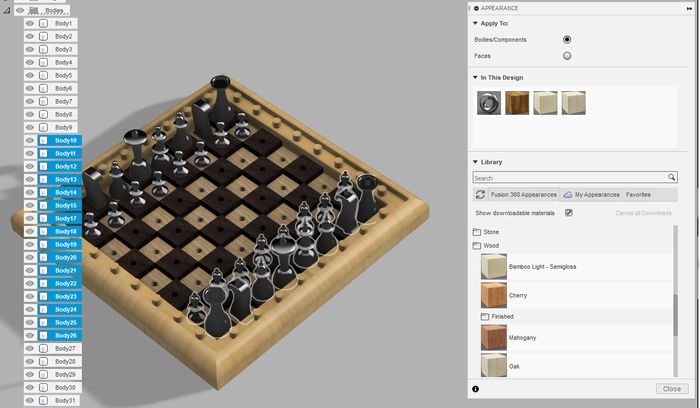
这一步是可选的,但可以让CAD模型看起来更美观
- 进入渲染标签页
- 选择外边框实体,点击外观图标
- 选择一种不会与其他材质冲突的材料(我选的是浅光亮竹材)
- 同样的方式为黑色格子选择深色材质(如红木)
- 白色格子我用了橡木质感
- 选择所有白色棋子(皇后会放在白色格子上),选择浅色材质(我用了白玉),黑色棋子也做同样处理(我用了黑色氧化漆)
完成啦!
第十三步:最终图像
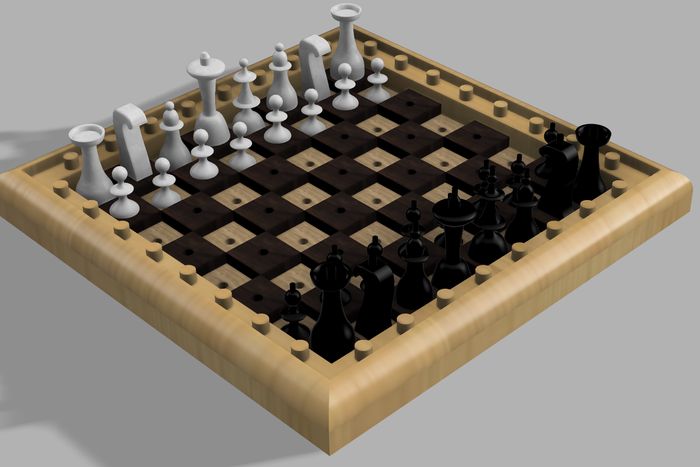
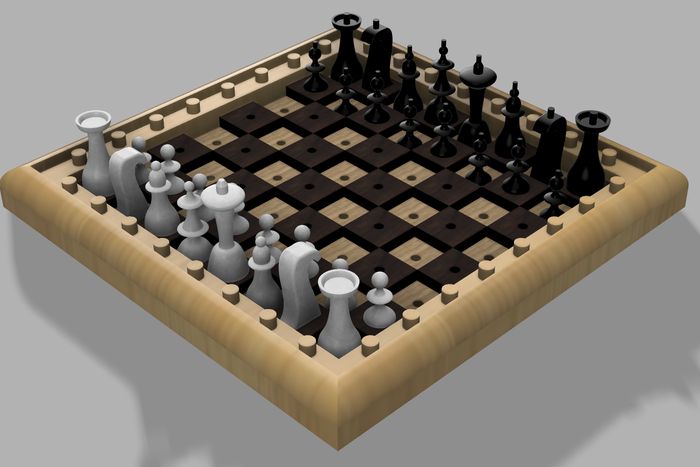
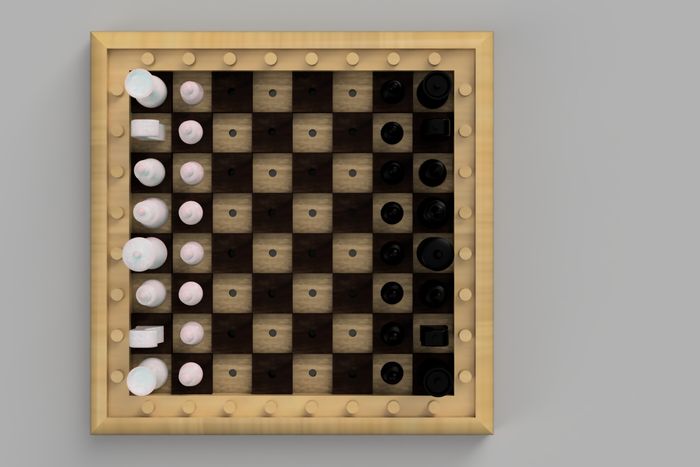

如果你想的话,可以在调整好棋盘视角后,点击茶壶图标生成渲染图像。
这就是我做的几张效果图。
第十四步:测试与原型

- 到这里,你可以通过CNC加工等方式实际制作这个产品,但我建议先做个原型测试一下设计是否可行
- 最高效的方式是3D打印——你可以将Fusion360的CAD文件导出并打印
- 具体操作如下:
- 文件
- 3D打印
- 选中所有实体
- 精细度 - 高
- 输出 - 除非你的软件更适合使用“发送到3D打印实用程序”选项,否则取消勾选
- 保存到合适的位置
- 对于第一个原型,我会直接3D打印出来,也可以缩小比例提高效率。但如果要做正式成品,我会保持全尺寸,并分开打印,避免粘连造成问题
第15步:3D打印
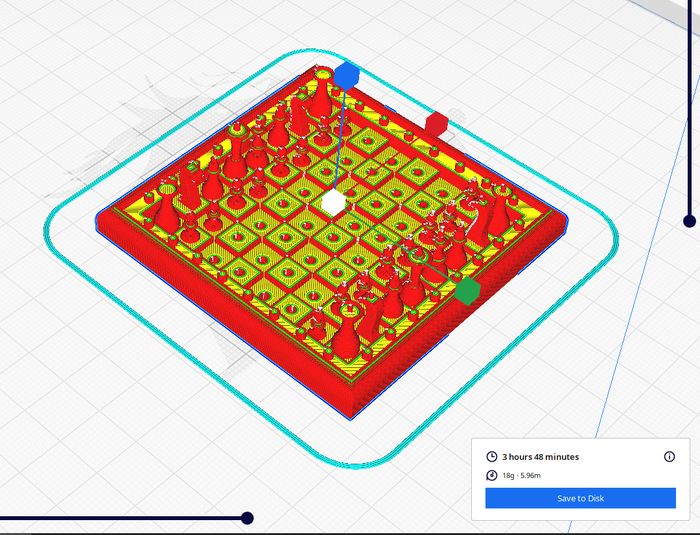
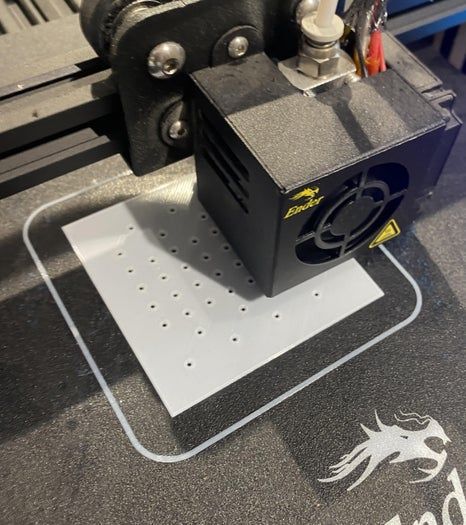
- 将这个文件上传到你的3D打印软件(我用的是Cura)
- 关闭支撑结构,这样你可以轻松从孔中取出棋子(如果你是直接打印在棋盘上的)
- 保存到U盘,然后导入3D打印机
第16步:原型完成
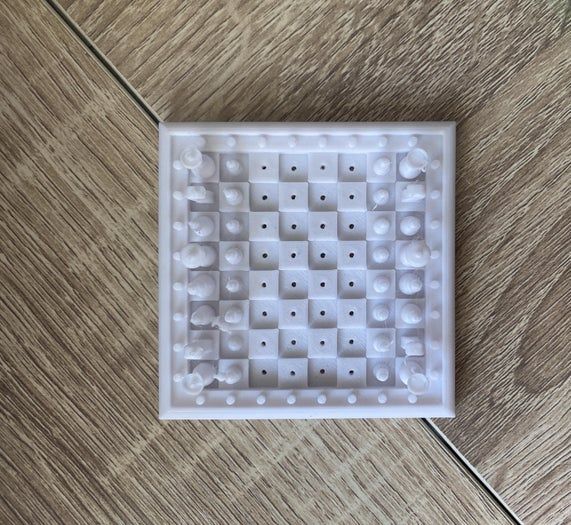
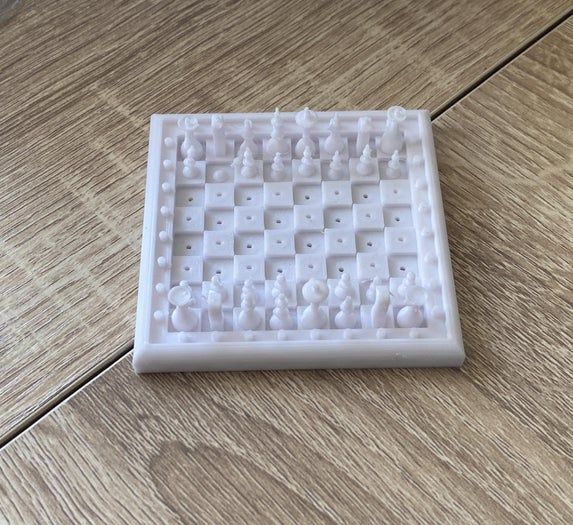
- 如果你想,也可以在这一步给棋盘加点装饰(比如涂色),但因为只是原型,我就没做
- 检查一下你的3D打印棋盘,确保一切都符合预期,那就可以准备制作最终产品了
第17步:未来改进
完成这个项目后,我对未来可能的改进也有一些想法:
- 建立一个系统,可以告诉用户棋子是从哪个格子移动到了哪个格子,这样就不需要对手每次报步了
- 在每个格子的插孔中加入轻触开关
- 拿起棋子会断开电路,微控制器就能知道某个棋子被拿起来了
- 放回去就表示棋子被移动到了别处
- 连接一个扬声器,用电脑合成语音播报这些动作
- 把边缘的触觉条纹换成盲文数字,这样用户可以直接读取格子编号,而不需要数圆柱来找位置
补充说明:
- 正如评论区用户“PandACT”的建议,为了照顾聋盲人群体,这个系统还可以进一步改进,比如加入盲文显示器,替代或配合语音播报功能
还木有评论哦,快来抢沙发吧~