

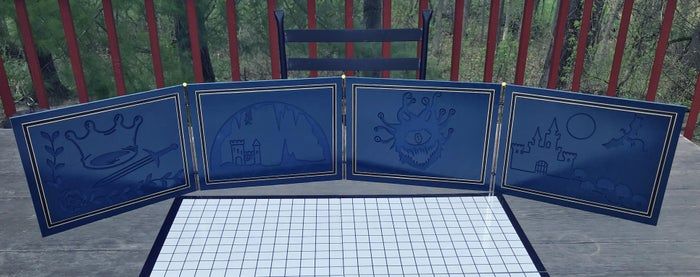
如果你当过RPG游戏的地下城主持人(DM),那你肯定对是否需要一个能把你的笔记和玩家隔开的挡板有自己的看法。现在市面上专门有人做各种很酷的定制RPG配件,比如骰子盒、骰子塔,还有DM挡板。你可以看到很多非常惊艳的设计。
我一直都想拥有一个属于自己的定制挡板,于是决定动手试试看。这篇教程记录了我第一次制作的定制挡板,包括它的构造过程,以及我在游戏中常用的表格,你可以直接使用这些内容,或者当作灵感来设计你自己的版本。
第一步:我用过的DM屏幕
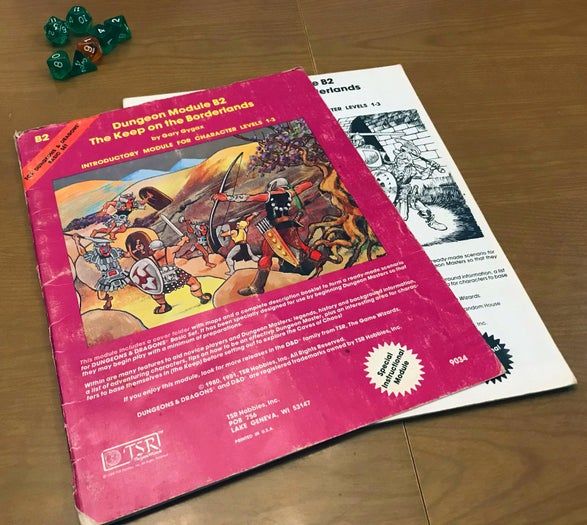
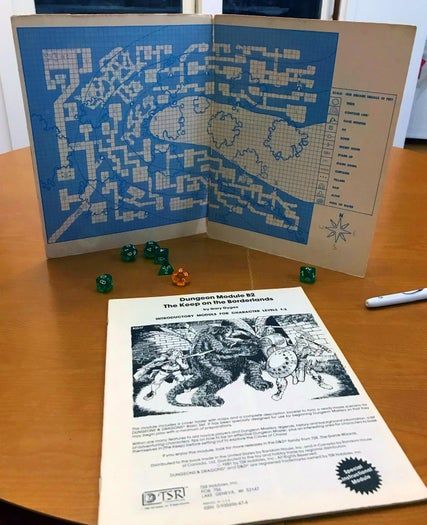
在以前,冒险模组的内封上会印有主要地图,模组本体是一本钉在一起的小册子,里面包含了所有关于这次冒险的信息。我曾经用这种模组封面当过挡板,把书立起来放在我和玩家之间——它能遮住我的骰子结果和冒险手册,同时让我随时能看到地图。但后来模组和地图变得越来越复杂(比如I6《拉文洛夫》就有两张封面地图;DL《龙枪》模组甚至附带了海报大小的地图!),这就催生了专用的DM挡板的需求。
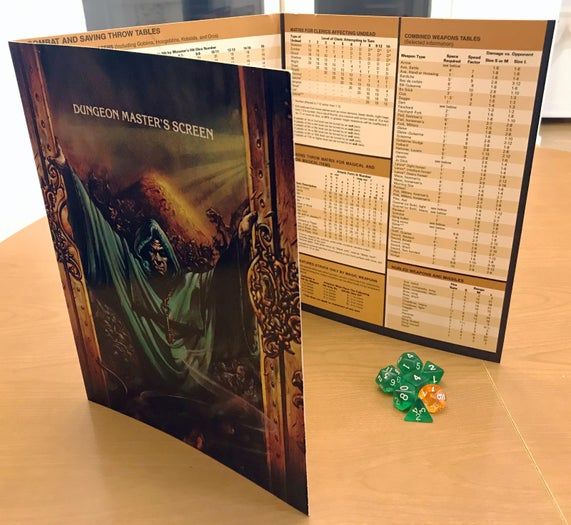
之后市场上开始出现商业化的DM挡板,上面几张图展示的是我曾使用过的几种。每种都有我喜欢的地方,也有我不太满意的部分,这也影响了我自己设计挡板的方式。几点回忆分享:
- 前两张图是还没有专用DM挡板的时代,用模组当挡板的情景(这张图里是我特别喜欢的一本《B2:边境要塞》)。模组封面的DM面印着地图,玩家看不到,所以如果你没有其他方式遮挡的话,你就必须这样摆出来!
- 接下来两张图是我的1版DM挡板。它是厚纸板做的,上面有很多你可能会用到的表格(因为1版的内容真的很多!)但它有个致命缺点,就是展开后,有一组表格是面向玩家的!
- 第三组图片是我的3版DM挡板。跟1版一样是竖直结构,可以在我和玩家之间形成一道明显的屏障。虽然还是有很多表格,但这次全部都朝向DM这边了!
- 最后一组图片是我现在使用的5版DM挡板(重生版)。总体来说这是个很棒的设计。它采用横向布局,降低了你和玩家之间的视觉障碍,而且插画也很棒(不过我也挺喜欢《荒野套件DM挡板》的风格)。唯一的问题是这个挡板有四块面板(这点我很喜欢),但在某些桌子上会显得有点宽。
这么多年来用过这么多挡板,也让我更清楚自己想要什么样的功能:
- 一定要是横向布局的
- 最好能自由组合成2块、3块或4块面板
- 上面要有我自己最常在游戏中用到的自定义表格
- 还要能方便地把我的个人笔记贴上去
第二步:所需用品
这次我用来制作DM挡板的材料包括:
- 彩色MDF板,厚度为6毫米(我用了蓝色,但也考虑过红色)
- 嵌条(可选,用来装饰玩家那一面)
- 小螺丝眼扣(每块面板连接处用4个)
- 细棍(刚好能穿过螺丝眼扣的孔,这里用的是直径1.6毫米的木棍)
- 小木珠(用于木棍两端,方便握持)
你在挡板上展示信息的方式其实有很多种。我会在第6步和第7步分别介绍两种方法:
- 第6步:透明文件夹(我是在办公用品店买的)
- 第7步:磁性白板(适合学生用的那种)
第三步:屏幕艺术作品
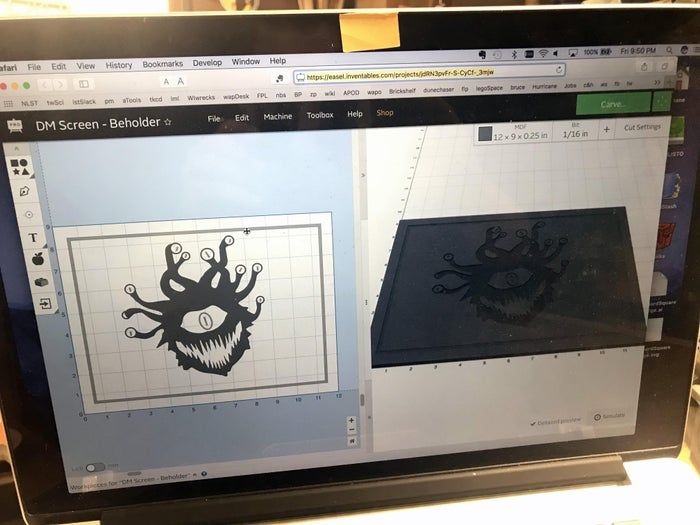
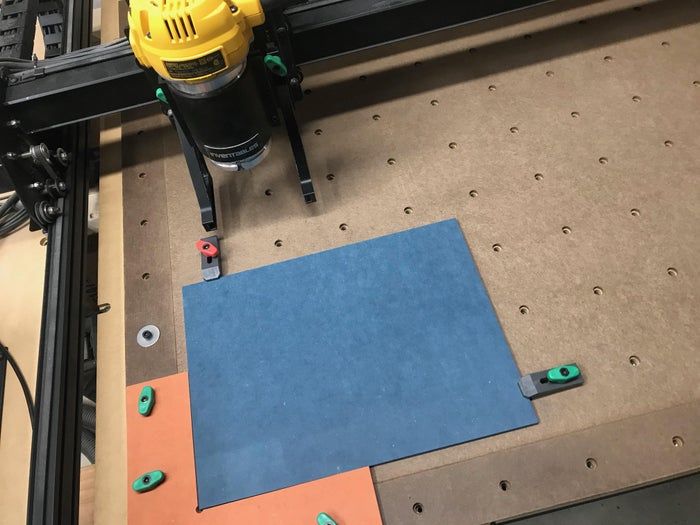
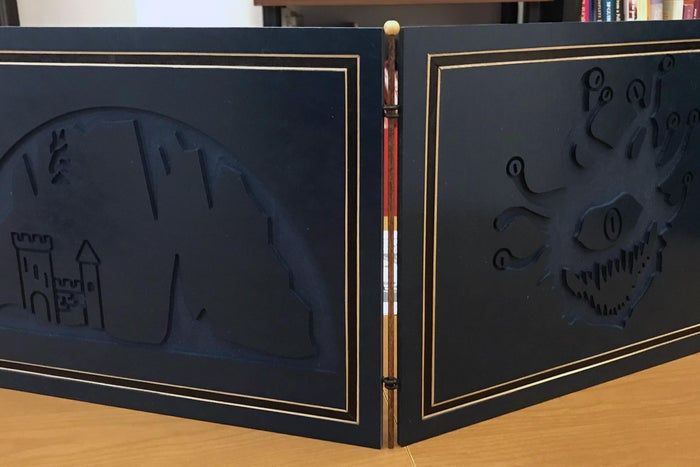
我一开始也在想怎么在挡板的玩家面加图案,比如粘贴打印好的图案再刷清漆。最后我还是决定尝试一下嵌条工艺(也算是为以后的项目练手),所以我选择用X-Carve雕刻机来做线描图案。
我试过很多不同的图案主题。很快我就发现,我不太喜欢在玩家面上有任何文字的设计,也不太喜欢带有骰子图案的设计,最后我选择了可以拼接出场景的样式。
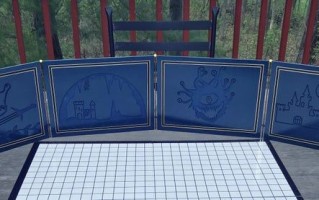
X-Carve配套的Easel软件自带不少内置图案库,如果你开通了高级账户还能获得更多资源。你也可以导入外部的线条图。这里的洞穴和城堡图案都是从Easel库里调出来的;藤蔓和剑的图案是我用Illustrator画的,并结合了Easel库里的皇冠图案;而“独眼魔”Beholder则是我在Photoshop和Illustrator中设计的。
MDF板非常适合用X-Carve来雕刻。每块板大概需要一个小时用直径1.6毫米的钻头完成雕刻。耗时最长的部分是雕刻大面积区域(比如Beholder的身体部分)。我在每个图案周围还雕刻了一圈浅槽,宽度和深度刚好能放下我准备的嵌条,这样胶水粘进去后表面就能平齐了。
第四步:嵌条
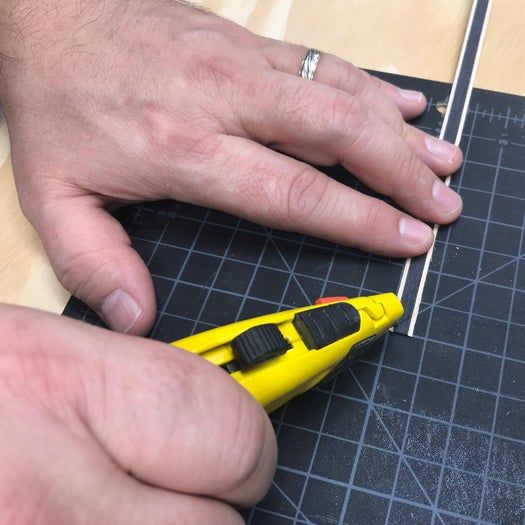
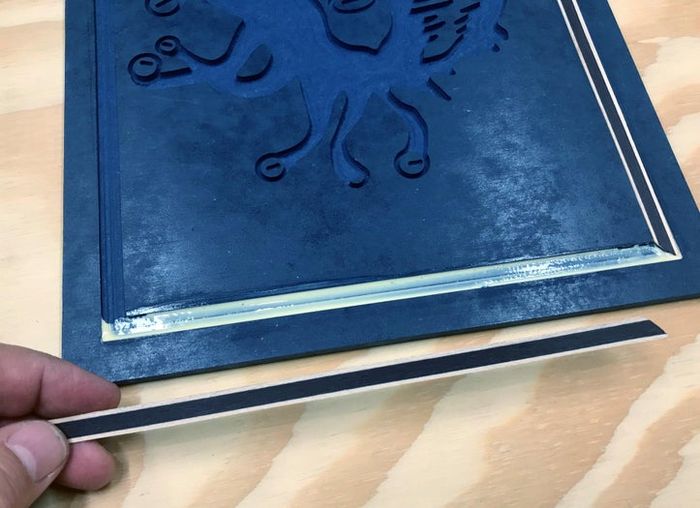
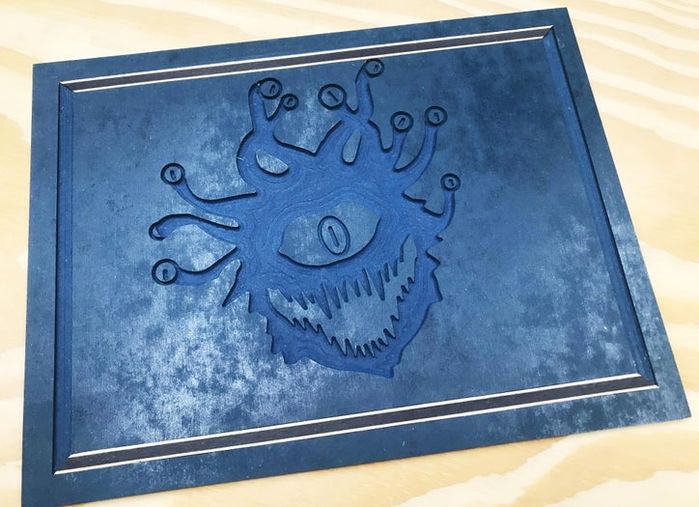
我原本打算用吉他上常见的镶边图案来装饰,但后来在Inventables看到有长条状的嵌条,各种设计都有,我比较喜欢那种中间颜色深、边缘是枫木色的扁平款式。
为了安装这些嵌条,我用美工刀把它们切成45度角,然后用木工胶粘进MDF板上预先雕刻好的凹槽里。45度切口可以让它们在面板角落完美对接。
第五步:完成
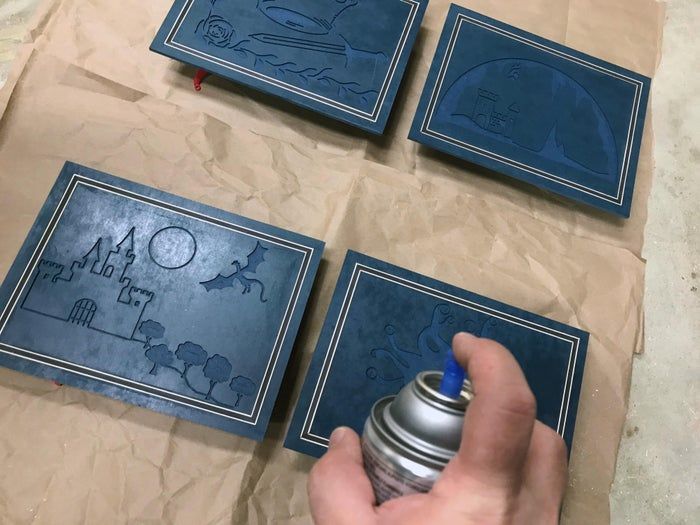
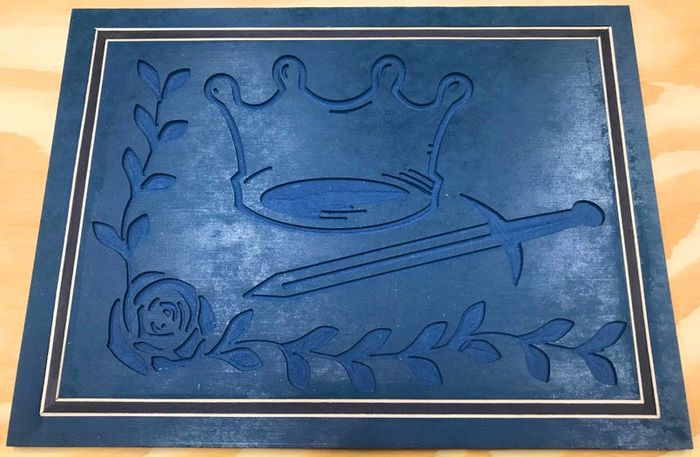
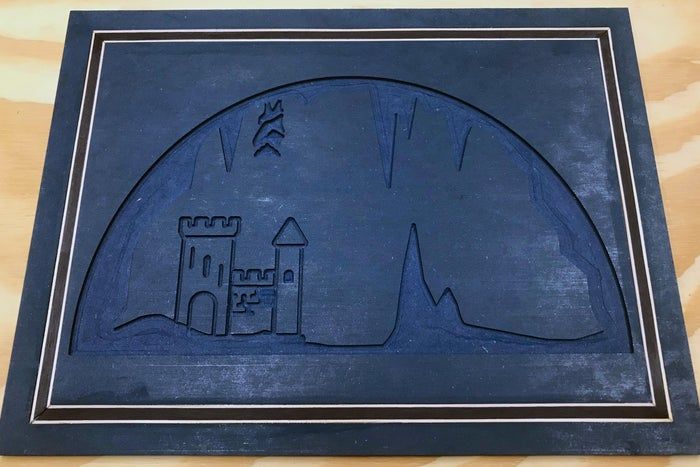
最后我给每块面板喷了几层亮光清漆。这会让MDF稍微变深一点,也会让它变得很亮,但我就是想确保这些面板在未来的冒险中能够得到很好的保护。
第六步:展示选项1:透明项目文件夹
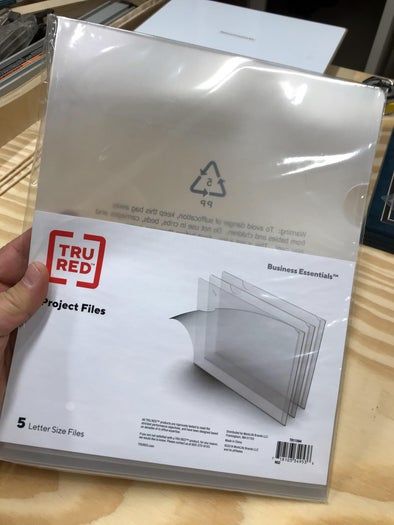
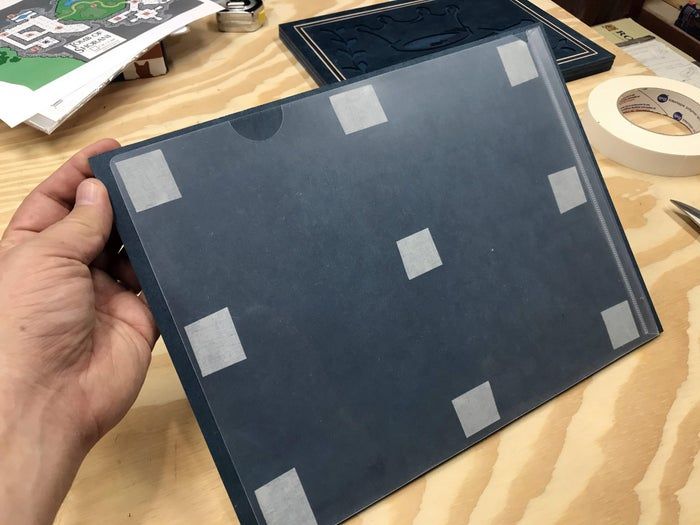
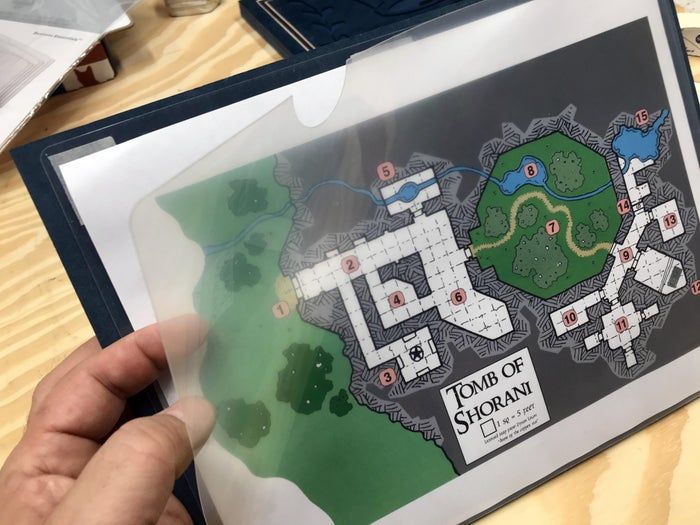
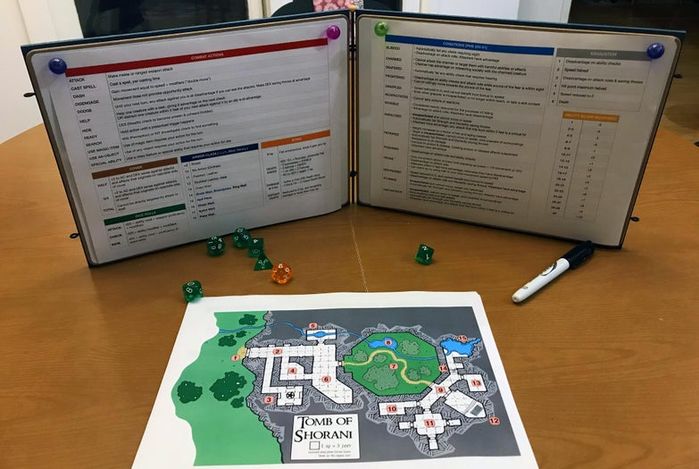
我在办公用品店买了这种透明的文件夹,它们两面都可以打开,而且表面足够光滑,可以直接用白板笔写字。
这种文件夹的好处是可以放好几张纸,一张叠一张,需要用哪张就换哪张。
我把它们装到DM挡板上的时候,在背面贴了几块双面胶带,然后直接粘上去,开口方向朝上。这样我就可以随时把要用的那张纸放进文件夹里展示出来了。
第七步:展示选项2:磁性白板
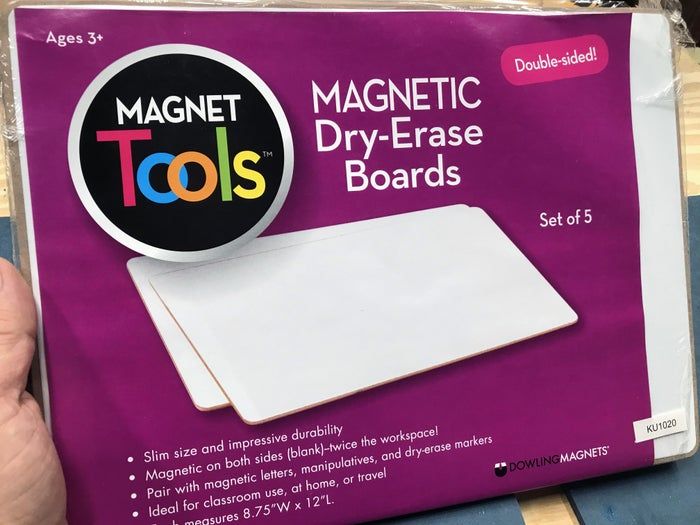
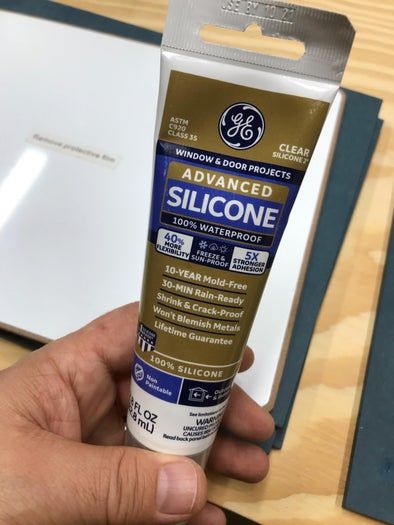
你可以找到适合教室用的小型白板,但如果仔细找一找,也能找到带磁性的白板。我在Dowling Magnets找到了一组很合适的磁性白板。
它们的好处是可以直接写字,还能用小磁铁把你想展示的纸固定在上面。这也是我最终选择的方案。
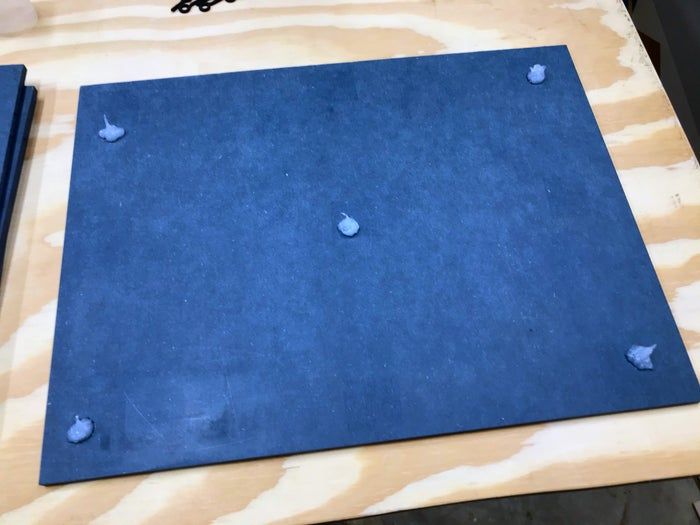
我把这些白板装到挡板上的时候,在四个角和中间各涂了一点硅胶胶水,然后把白板压上去就行了。
第八步:铰链
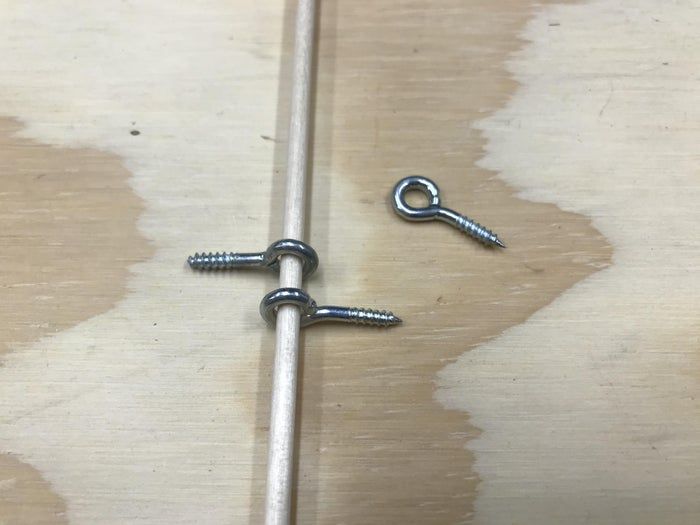
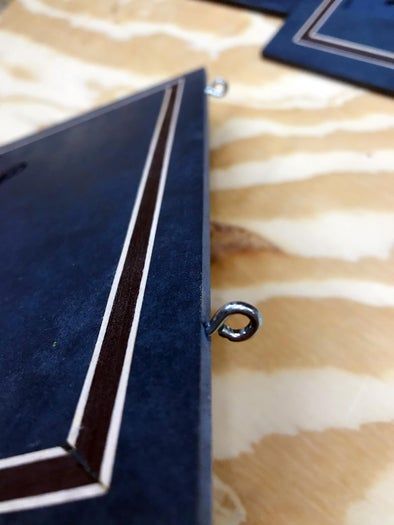
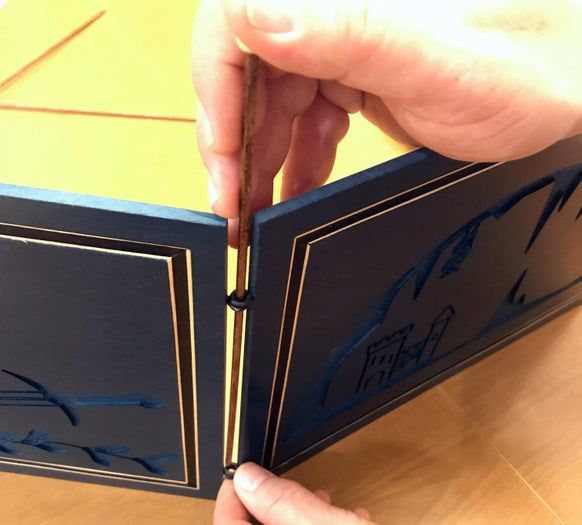
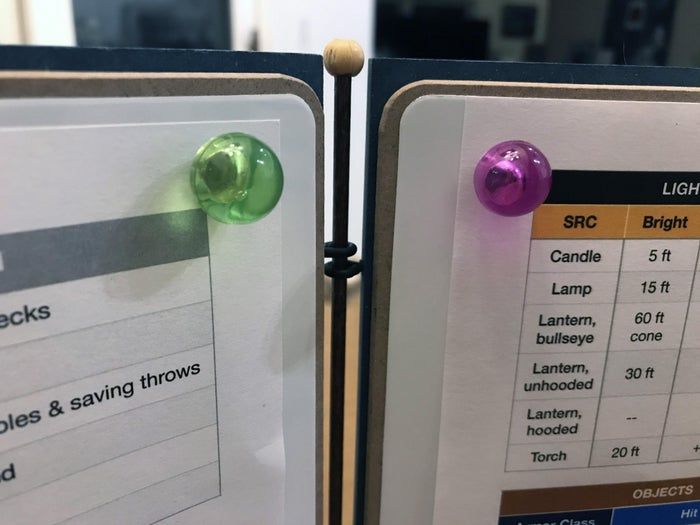
硬板式的DM挡板有一个问题,那就是得想办法把它们连起来。传统的合页会有凸起的轴杆,一边突出,安装的时候要考虑避开这个问题。另外,如果是四块面板,通常还得在折叠方式上做一些妥协,才能方便收起来携带。我最后采用了自己设计的一个机械方案:用穿入面板侧边螺丝眼扣的小木棍来作为连接轴。
我在每块面板的边缘插入两个小螺丝眼扣;在每块面板的左侧和右侧插入位置略有不同,这样相邻面板的螺丝眼就不会打架。只要你保持插入的位置一致,还可以随意更换面板顺序!
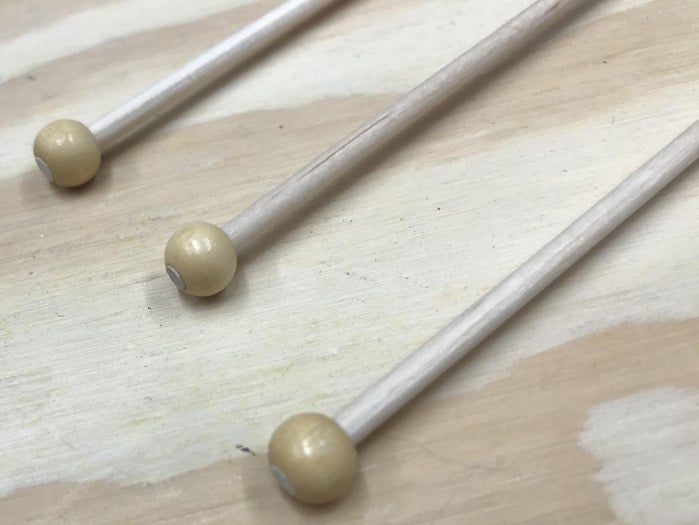
每根木棍的末端我都粘了一个小木珠,这样组装的时候更容易抓握。
连接两块面板时,只要把边缘对齐,从顶部插入一根木棍,穿过四个螺丝眼扣就可以了。一旦插进去,面板就可以围绕木棍旋转,可以摆成任何角度。
如果想收起来,只要拔掉木棍就行。
第九步:信息表
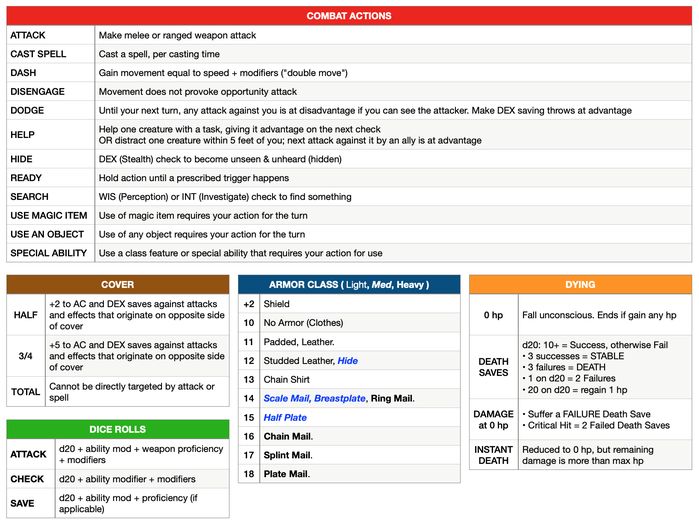
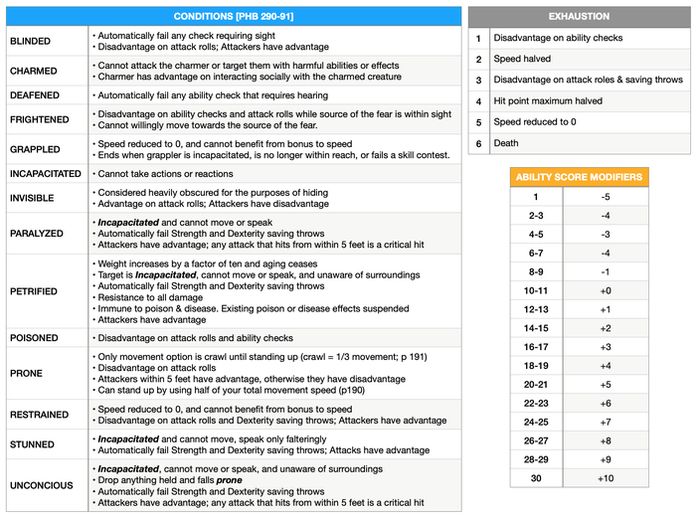
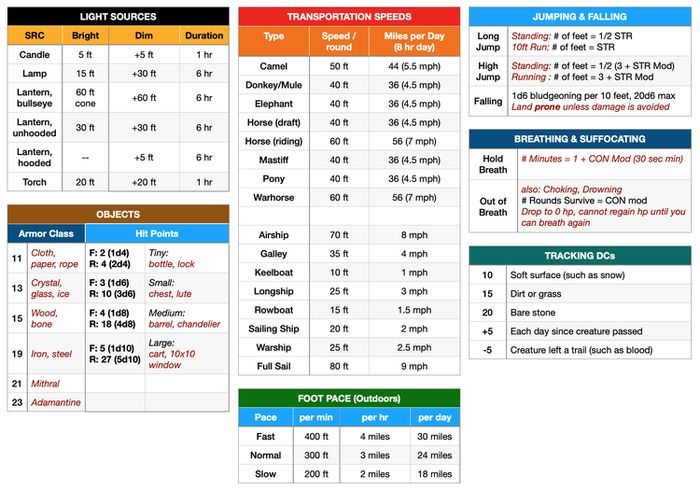
当你开始玩游戏后,你会发现有些信息是你经常需要用到的。在市售的DM挡板上,有些表格我会用,有些基本不用。而且看看我自己随身手册上那些被标记的页面,也能看出哪些信息是我最常查阅的。
定制挡板的好处就是你可以完全按照自己的需求来设计表格,保留你会用的,去掉你不会用的!上面几张图展示了我常用的四页内容,你可以直接打印出来,夹在你现有的挡板上,不需要非得自己做一个全新的。
除了主表,我还有一些辅助表格,比如最后两张展示的是我在游戏中用的“队伍追踪表”和“战斗伤害追踪表”,方便快速记录角色的生命值变化。
我已经把每一页的PDF文件都附在下面了。
第十步:新主动权追踪器
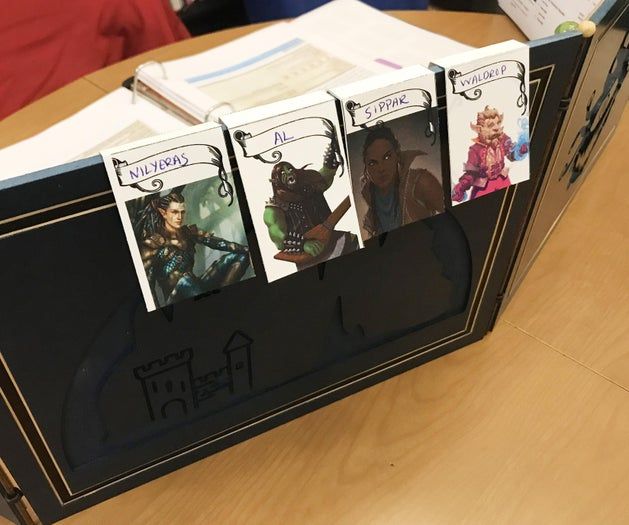
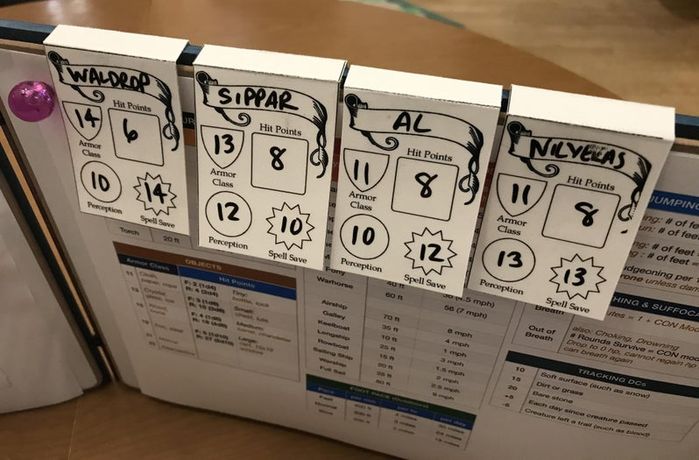
如果你看过我之前的新玩家工具包教程,你应该见过我用的先攻追踪器。那些是为比较薄的挡板设计的,挂在这种比较厚的挡板上效果不太好。
我的解决办法是重新设计了一下先攻追踪器,让它有两个折边,这样就可以稳稳地卡在挡板顶端。新的文件我也已经附在下面了。
第十一步:DM侧
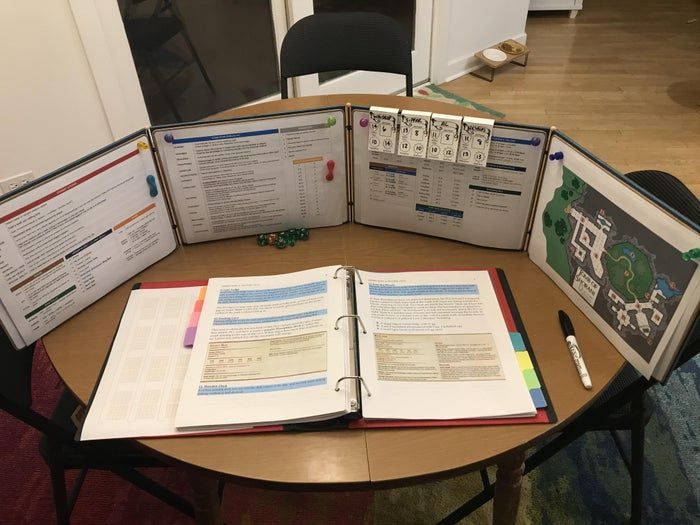
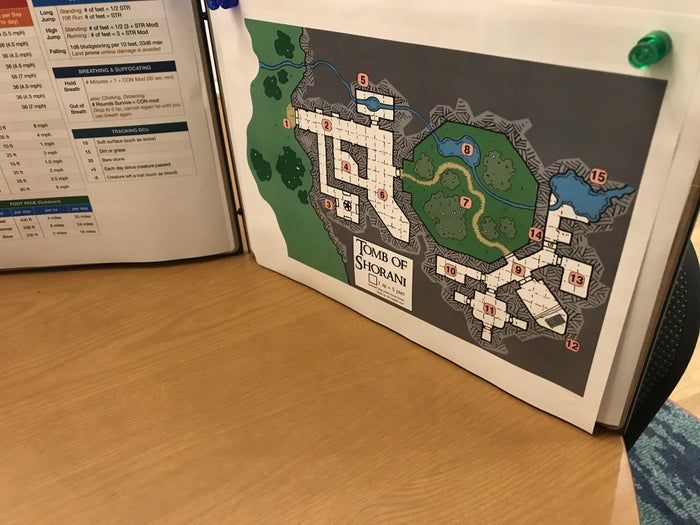
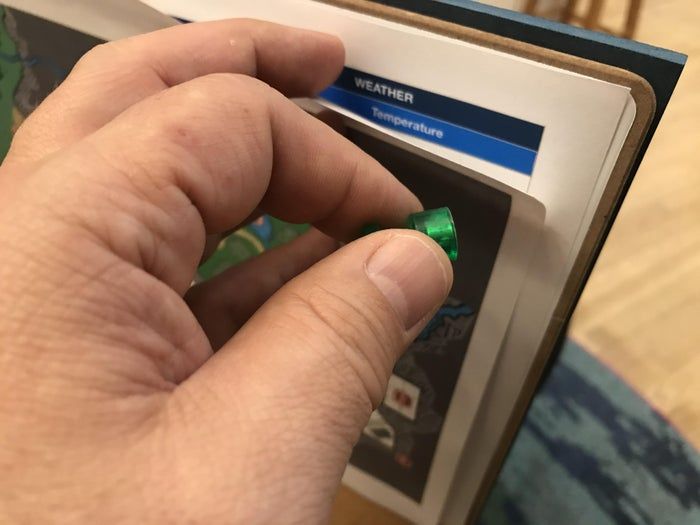
我用小磁铁把各种表格和文件贴在挡板上。通常在纸张的两个上角贴磁铁就够了,当然你也可以在下角也加一些。我还备了一些备用磁铁,方便临时贴东西。
这些磁铁吸附力很强,我可以一次贴两三张纸,这样在展示地下城地图的时候,就不需要把DM常用表格拿下来了。
第十二步:小型配置
因为挡板的连接件可以拆下来,整个挡板可以完全拆开,所以在小桌子玩的时候,或者不需要完整挡板的情况下,你可以选择只用其中一部分。
第十三步:游戏时间!
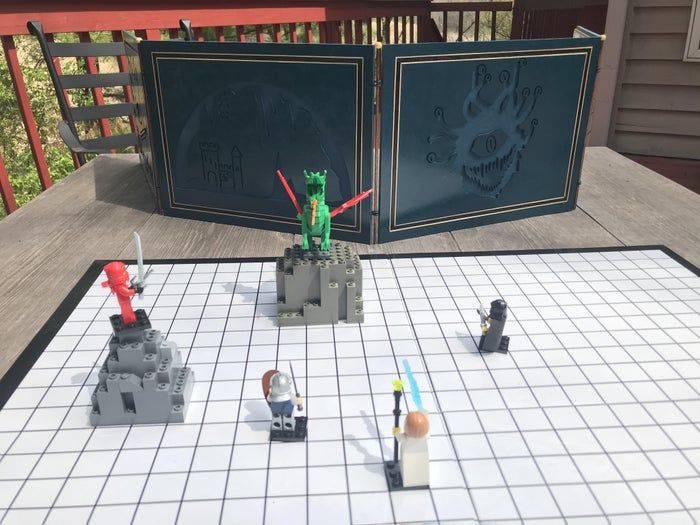
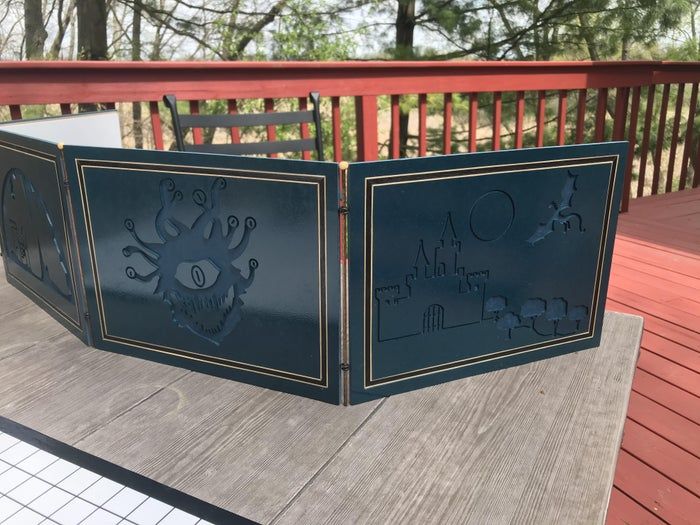
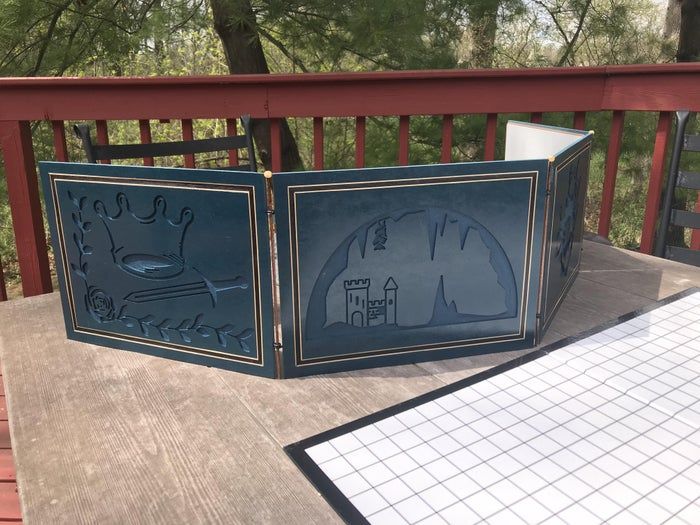
这个新挡板是在新冠疫情期间设计并制作完成的,所以写这篇文章的时候,我还没机会在桌边实际用它和玩家们一起玩。但我真的很期待我们重新聚在一起时能用上它。
希望我的经验能给你带来一些灵感,让你也动手做个属于自己的定制挡板。如果你有新的想法,或者对表格有什么建议,或者只是想晒晒你做的挡板,欢迎留言并附上照片。
祝你冒险愉快!
还木有评论哦,快来抢沙发吧~