

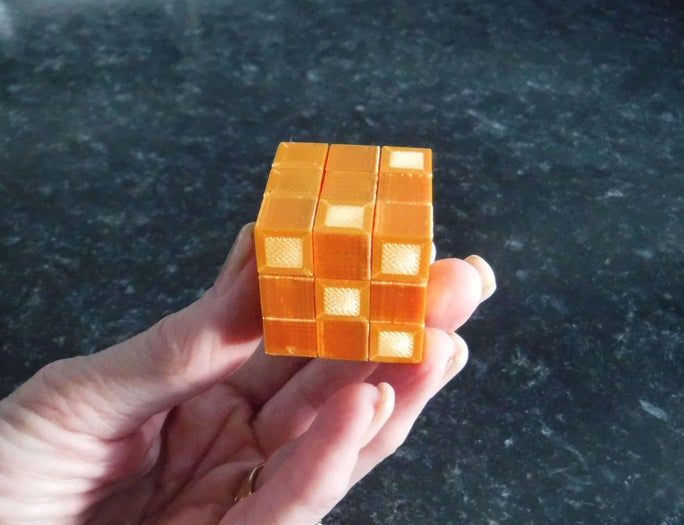
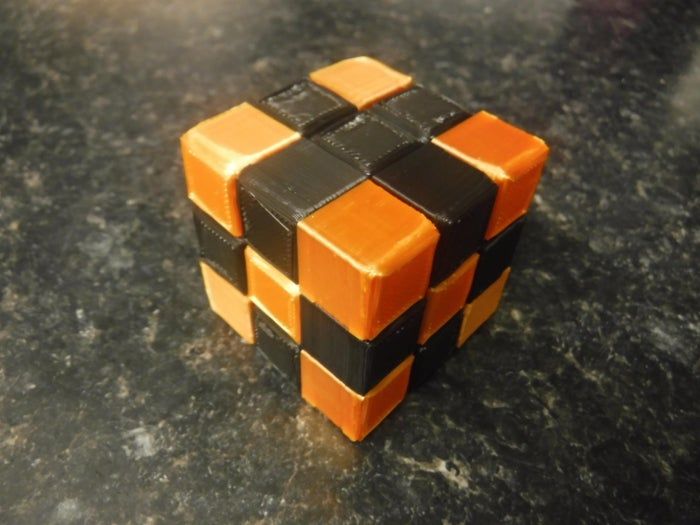
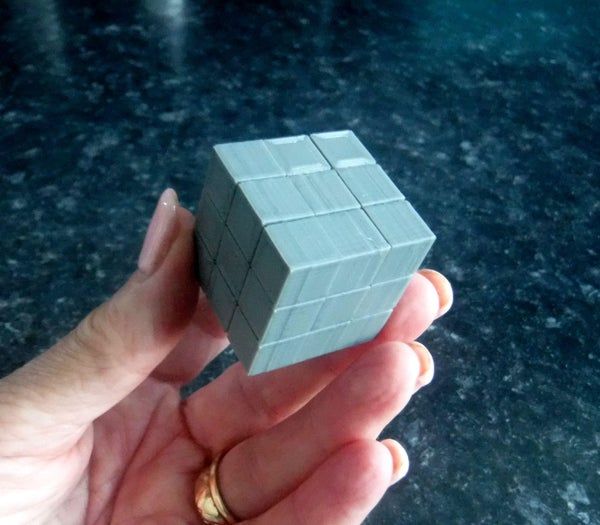
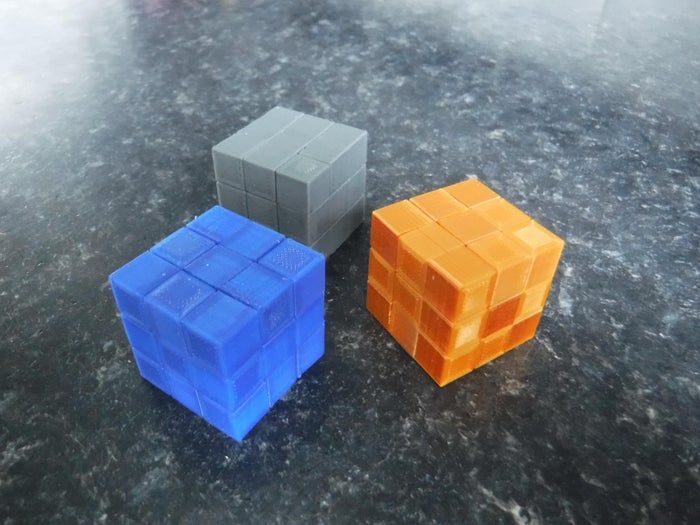
之前我做过一个叫"立体主义"的项目,当时做了一个由多个互锁模块组成的立方体拼图,最终能组成一个6×6×6厘米的独立站立方块。
这次我想尝试一种不同的互锁机制,让每个小方块都能单独使用,而不是像之前那样用组合好的大块拼接,同时依然能拼成一个独立站立的立方体。
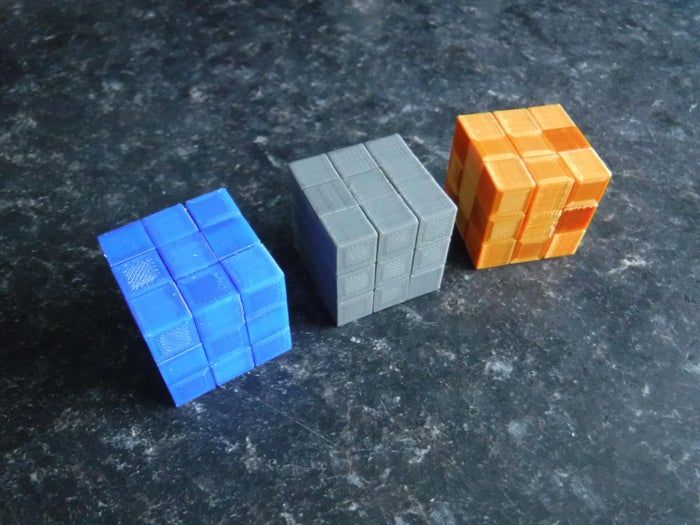
这次的拼图是一个3×3×3厘米的立方体,总共由27个独立的小方块组成。每个小方块通过集成的凸起和凹槽与其他方块连接。这些凹槽和凸起在各个面的不同方向排列,可以让拼出的元素呈现出随机性。
目标就是把这些随机的小方块重新拼在一起,形成一个完整的3×3×3立方体。
这些方块依然会采用3D打印的方式制作。
必要用品
3D打印机
耗材(颜色根据个人喜好选择),建议使用PLA+或PETG
砂纸
针锉
4.8毫米钻头
熟悉你的工具并遵循推荐的操作流程,记得佩戴适当的防护装备。
第1步:设计
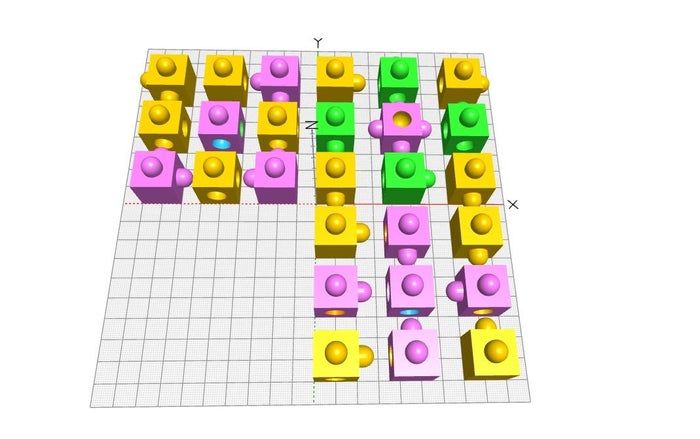
这个拼图是用BlocksCAD设计的。
这27个小方块可以分为6类:
1:底部/顶部角块,连接3个相邻方块,共8个
2:中间层角块,连接4个相邻方块,共4个
3:底部/顶部边块,连接4个相邻方块,共8个
4:中间层边块,连接5个相邻方块,共4个
5:底部/顶部中心块,连接5个相邻方块,共2个
6:中间层中心块,连接6个相邻方块,共1个
所有小方块之间都通过各面上的凸起和凹槽相互连接。
所有小方块尺寸都是20×20×20毫米,唯一的区别在于凸起和凹槽的数量以及它们所在的位置。
第2步:创建立方体
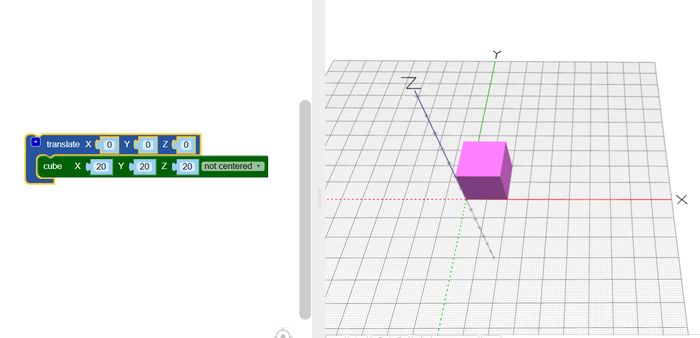
最后这些方块的代码会被写进一个模块中,这样只需要调整参数就能轻松地把凸起和凹槽放到指定位置。
不过在这之前,我会先详细说明整个设计过程。
首先,用Cube命令创建一个20×20×20毫米的立方体,并通过Translate命令把它放置在网格中心(坐标x=0, y=0, z=0)。
第3步:创建销钉
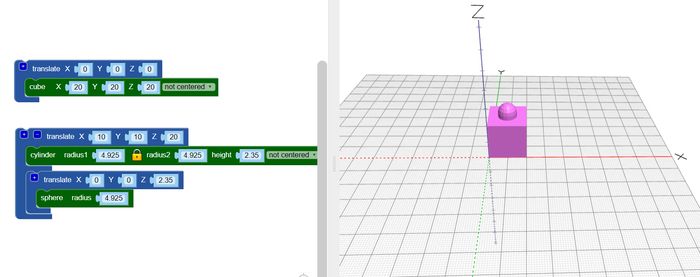
凸起要插进其他方块上的凹槽里。
但要是凸起和凹槽的尺寸完全一样,凸起就插不进去,所以凸起半径会比凹槽小0.075毫米。
凸起是一个圆柱体(半径4.925毫米,高2.25毫米),上面还有一个半球形头部(半径4.925毫米),整体高度为7.275毫米,安装到方块表面后总高度是这个数值。
这个凸起位于方块表面的正中央,所以坐标是x=10, y=10, z=20。
第4步:重新定位销钉
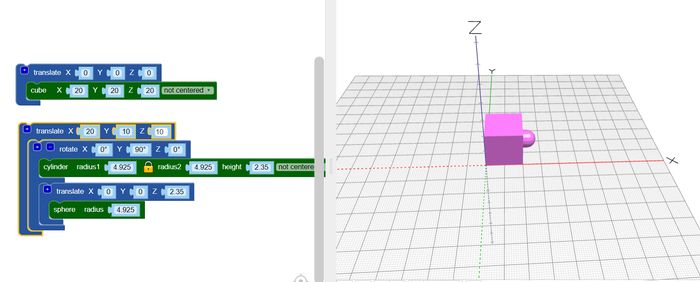
有了凸起之后,我们还要能够把它移动到方块的任意一面。
这就需要用到Translate和Rotate这两个命令的组合。
把Rotate放在Translate里面,就可以实现原地旋转。
如果要把凸起放到右侧面上:
需要先绕Y轴旋转90度,然后执行Translate命令,x=20(移到右侧),z=10(移到右侧面的中间),y保持不变。
如果要把凸起放到左侧面上:
需要先绕Y轴旋转270度,然后执行Translate命令,x=0(移到左侧),z=10(移到左侧面的中间),y保持不变。
如果要把凸起放到前侧面上:
需要先绕X轴旋转270度,然后执行Translate命令,y=20(移到前面),z=10(移到前面的中间),x保持不变。
如果要把凸起放到后侧面上:
需要先绕X轴旋转90度,然后执行Translate命令,y=0(移到后面),z=10(移到后面的中间),x保持不变。
第5步:创建孔洞
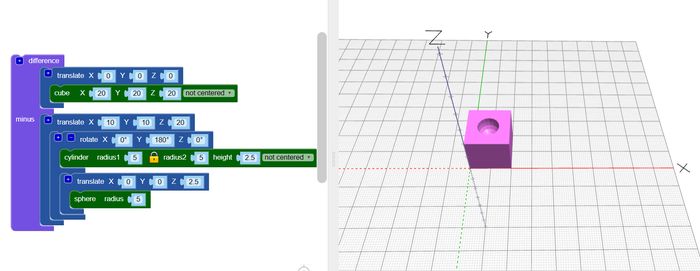
凹槽是用来插其他方块上的凸起的。
凹槽也是一个圆柱体(半径5毫米,高2.5毫米),上面有一个半球形凹陷(半径5毫米),总深度为7.5毫米。
其实凹槽就是把凸起模型绕Y轴旋转180度后再从立方体中减去,这个减法操作是通过Difference命令完成的。
简单来说就是:立方体减去凸起 = 有凹槽的立方体。
凹槽的位置也在方块表面的正中央,所以坐标也是x=10, y=10, z=20。
第6步:定位孔洞
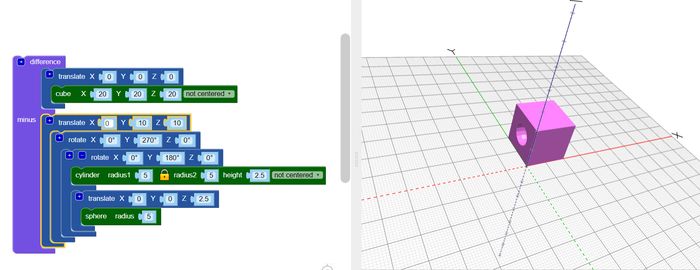
把Rotate命令放在Translate里面,可以实现原地旋转。
比如再对已经绕Y轴旋转了180度的模型继续绕Y轴旋转90度,那总共就是270度。当然你也可以直接用一次Rotate命令设置成270度。
不过分两次旋转的好处是可以沿用之前设定的参数值,方便统一。
如果要把凹槽放到右侧面上:
需要先绕Y轴旋转90度,然后执行Translate命令,x=20(移到右侧),z=10(移到右侧面的中间),y保持不变。
如果要把凹槽放到左侧面上:
需要先绕Y轴旋转270度,然后执行Translate命令,x=0(移到左侧),z=10(移到左侧面的中间),y保持不变。
如果要把凹槽放到前侧面上:
需要先绕X轴旋转270度,然后执行Translate命令,y=20(移到前面),z=10(移到前面的中间),x保持不变。
如果要把凹槽放到后侧面上:
需要先绕X轴旋转90度,然后执行Translate命令,y=0(移到后面),z=10(移到后面的中间),x保持不变。
第7步:模块化
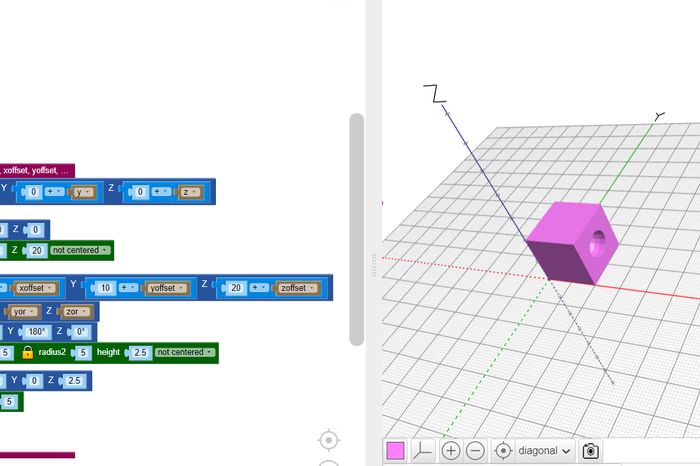
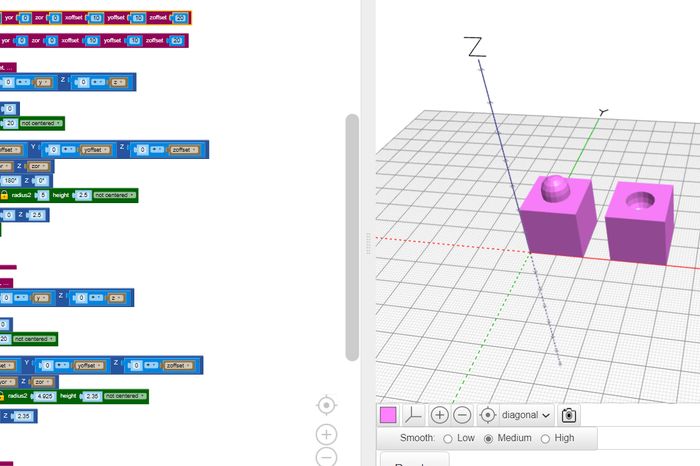
我们可以把凹槽和凸起的代码放进一个模块里,通过修改参数来控制它们的位置。
在这个例子里,模块函数被用来定义这些参数。
X、Y和Z参数决定方块在网格中的位置。
Xor、Yor和Zor参数决定凹槽或凸起的旋转角度。
Xoffset、Yoffset和Zoffset参数决定凹槽或凸起在方块上的具体位置。
比如要在顶部放一个凹槽,就需要设置Xoffset=10,Yoffset=10,Zoffset=20。
可以用一个叫Pegs的模块来管理凸起位置,另一个叫Holes的模块来管理凹槽位置。
有了这两个模块,就可以轻松构建全部27个方块,完成最终的拼图。
第8步:3D打印
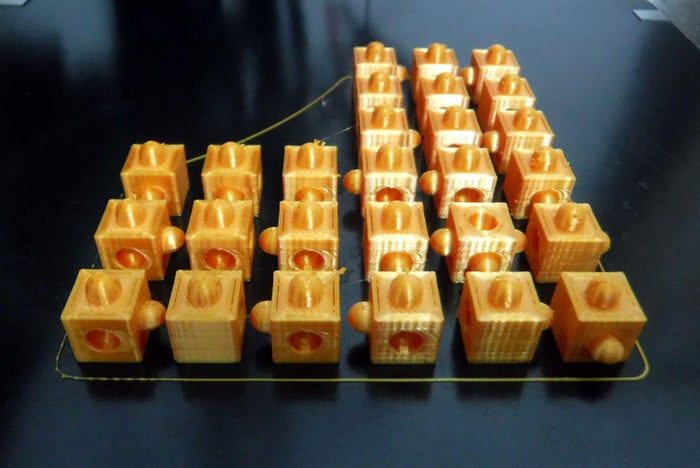
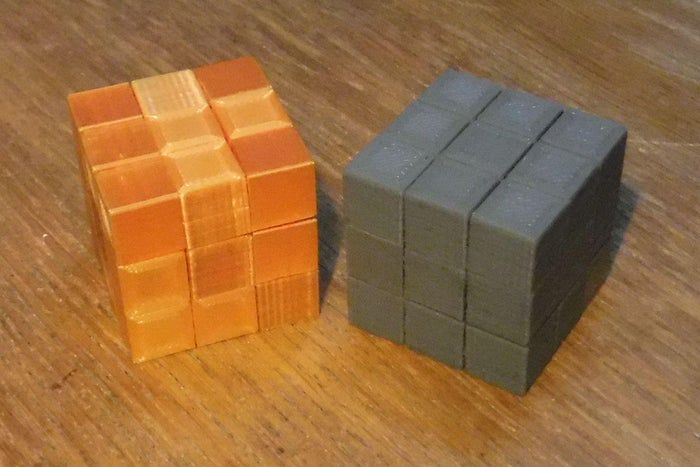
最终的拼图用PLA材料打印,当然也可以用其他材料。
根据我的经验,哑光效果的PLA+和PETG更适合这种结构复杂的拼图。
颜色可以根据个人喜好选择,单色、双色甚至多色都可以。
你可以打印多个不同颜色的完整拼图,然后混着用;或者用多喷嘴打印机一次性完成多色拼图;甚至还可以给外表面涂上不同颜色。
除了让拼图更漂亮,颜色还能调节难度。比如每层用不同颜色,你就能快速区分方块,专注于解决某一层的问题,减少未知因素,从而降低整体难度。
默认尺寸是60×60×60毫米,当然也可以按需缩放。
如果按默认尺寸打印,这个拼图刚好可以放在220×220毫米的打印平台上,周围还留有约20毫米的空间。
我在项目里打印的是50%比例的版本,也就是30×30×30毫米,体积更小,但也更难操作。
层高:0.15毫米
底面附着方式:裙边,因为接触面积足够稳固,而且边缘更整洁。
填充率:100%,确保凸起足够结实。
STL文件(cube5_opt.stl)包含了完整的27个方块,布局经过优化,尽可能减少侧面凸起数量,避免打印时受重力影响变形。加支撑虽然可行,但会增加后期处理工作量,性价比不高。
尽量让平整无特征的面朝下,这样拼好后的表面会更光滑,减少打磨需求。
注意:cube5_opt.stl才是用来打印拼图的文件。
第9步:后处理
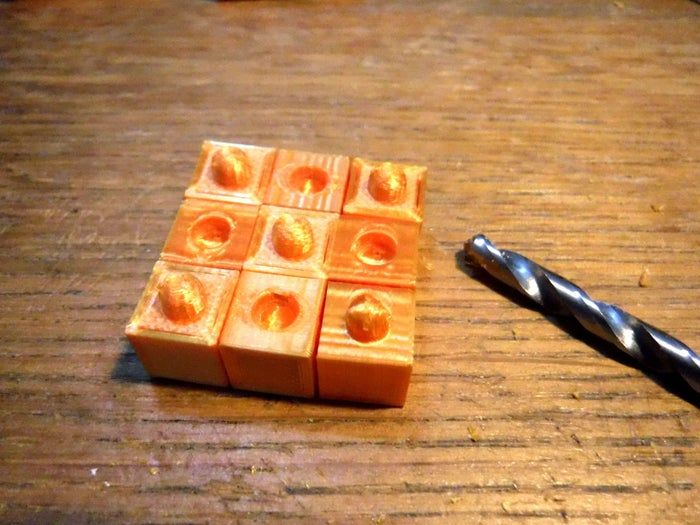
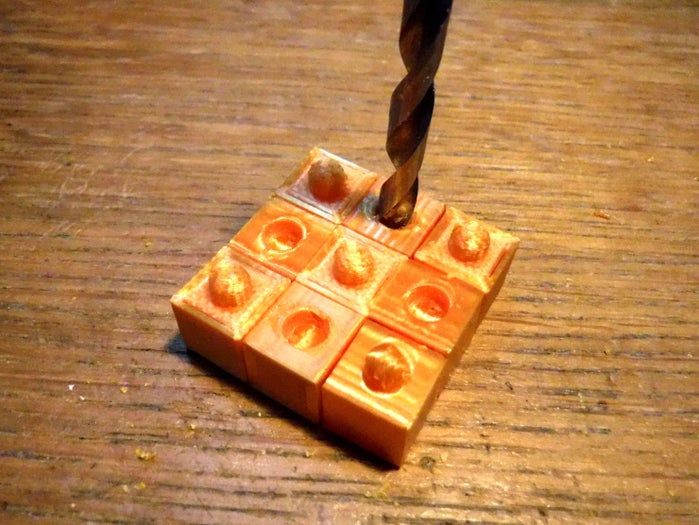
打印完以后可能需要做一些后期处理,特别是清理凸起上的毛刺,尤其是那些在侧面的凸起。
可以用锉刀或砂纸进行打磨。
凹槽可以用4.8毫米钻头清理干净。
这也是微调的好机会,确保所有零件都能顺利组装。
装的时候别硬塞,特别是顶部面打印出来的凸起,容易因为剪切力而损坏。这个问题在光泽感强的耗材上尤其明显。
第10步:解决方案
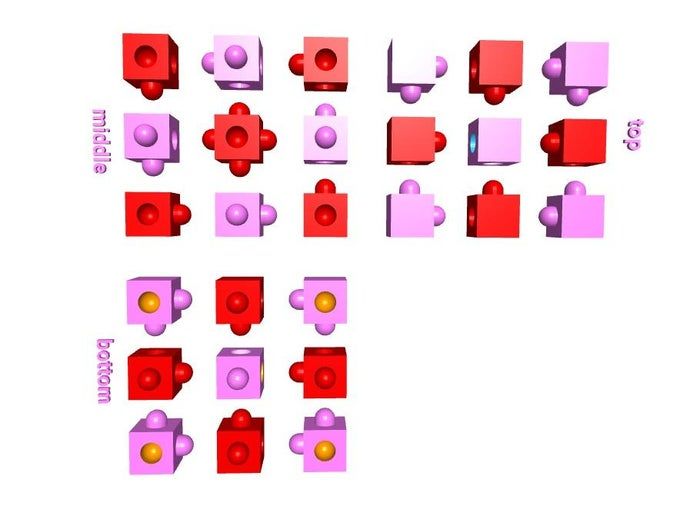
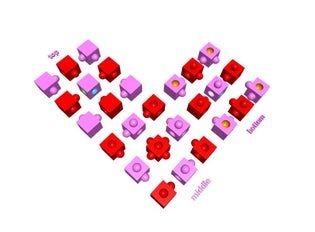
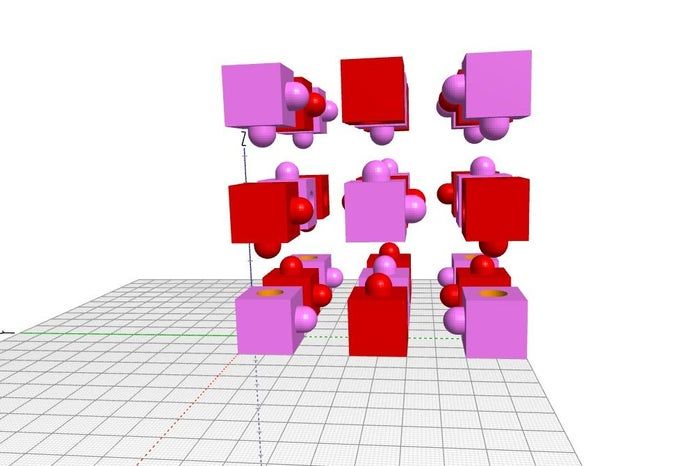
既然花了时间打印出来,那就试试看能不能自己解开吧!
目的就是把这27个方块拼成一个完整的立方体。
建议先别急着看答案,自己试着解一遍。
当然啦,如果实在想不出来,我也准备了解法参考。
图片文件可以下载打印出来备用。
还有一个cube_solution(viewing only).stl文件,可以用各种3D查看软件打开,比如Cura、3D Builder/Viewer或者FreeCad,让你从各个角度看清楚拼图结构。
注意:cube_solution(viewing only).stl不是用来打印的,它只是展示了三层结构的27个方块。
第11步:完成
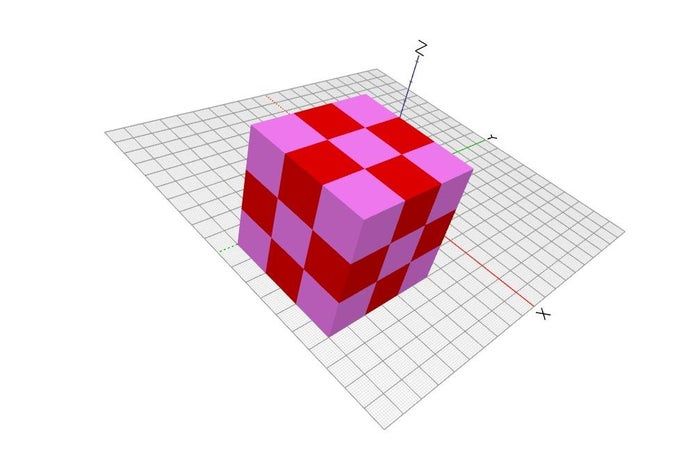
谢谢你看到这里,希望你觉得这个项目有意思,也欢迎你动手做一做属于自己的拼图。
还木有评论哦,快来抢沙发吧~