

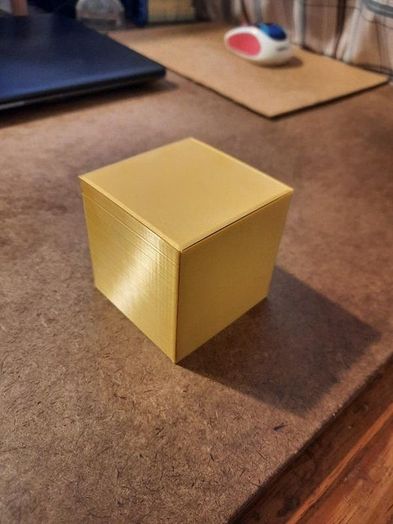
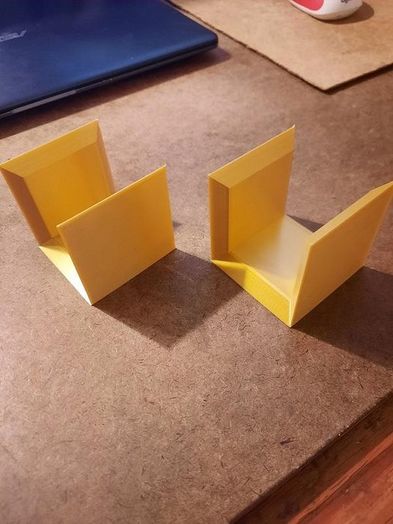
动手做一个有趣的魔盒,用来收纳或藏东西吧!
(完整教学视频请看第9步)
必要用品
Tinkercad 3D设计软件
3D打印机及打印软件
塑料线材
边缘修整工具
第一步:打开Tinkercad并创建一个盒子
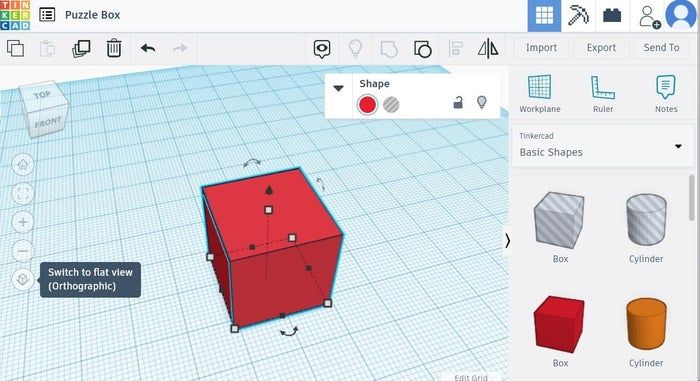
从基础形状库中添加一个实心盒子。
点击“视图”切换到正交模式。这样对齐会容易很多哦!
第二步:调整盒子大小
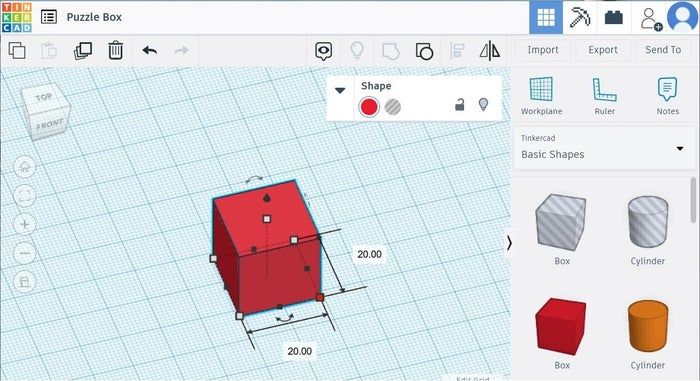
选中一个角落的控制点,按住Shift键,然后拉伸到想要的尺寸。(按住Shift键可以保持立方体比例不变)
第三步:添加一个“孔”矩形盒子
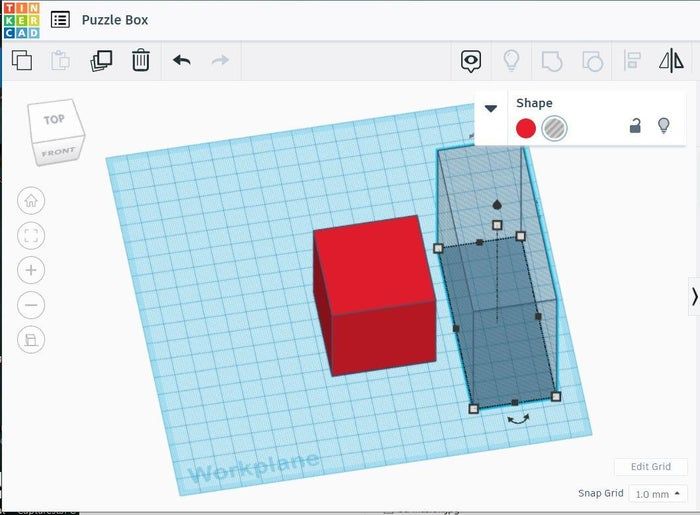
先确定你希望的墙体厚度,再设置挖空部分的宽度。
比如这里实心盒子是50毫米见方,那么把挖空部分设为40毫米宽,这样每边就留出了5毫米的墙体。
第四步:将孔移到实体盒子中并创建基本框架
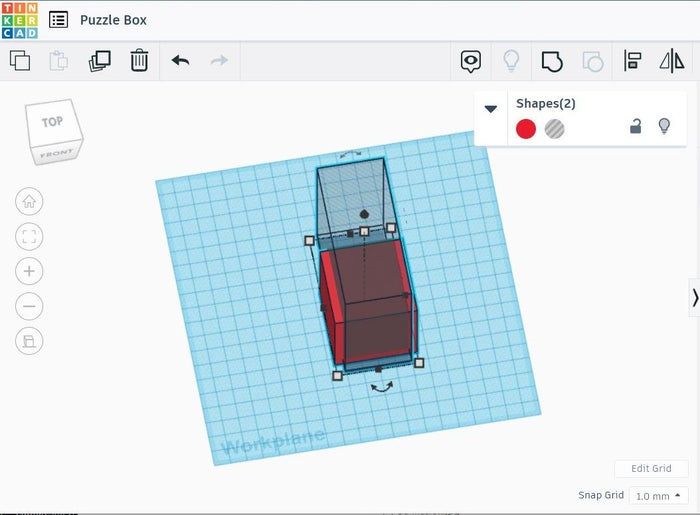
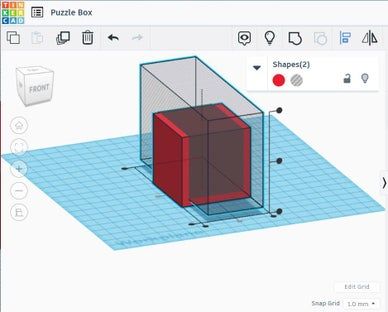
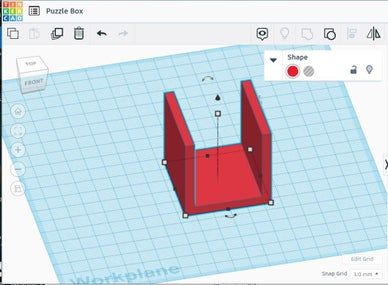
摆放时确保左右和底部各留出5毫米的实体空间。
用形状顶部或底部的泪滴形控点沿着Z轴上下移动。
使用对齐工具让挖空部分在X轴和Y轴上居中。
选中两个形状,使用组合工具将它们合并。这样就能做出一个带墙的基本盒子结构。
第五步:创建倾斜形状
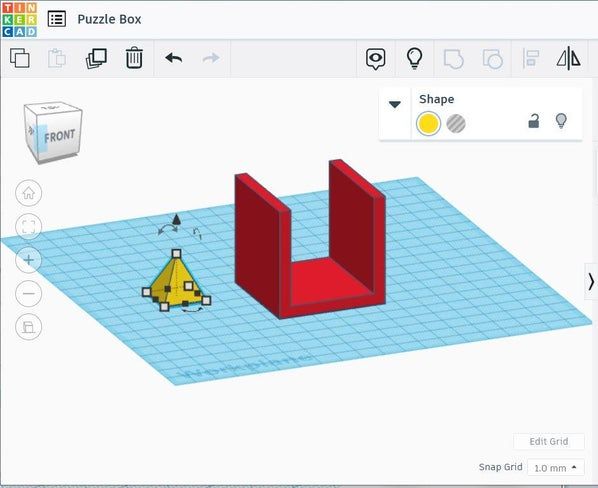
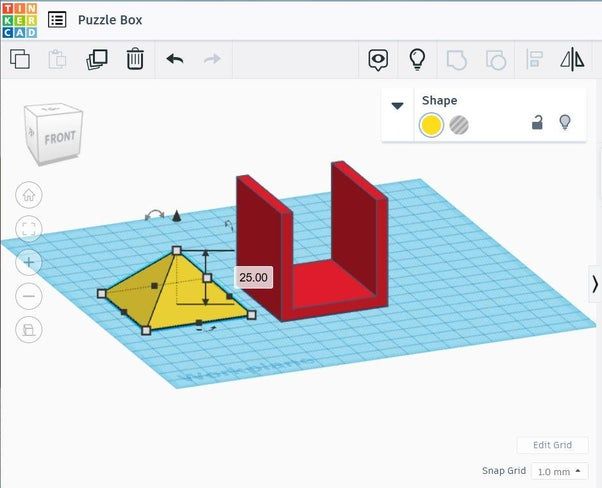
从基础形状库中选择一个金字塔。默认底面是20毫米。
调整金字塔形状。将底面设为盒子的底面大小,高度设为盒子的一半。例如这里底面是50毫米×50毫米,高度就是25毫米。(这就是数学的魅力!)
第六步:放置倾斜形状并创建倾斜侧面
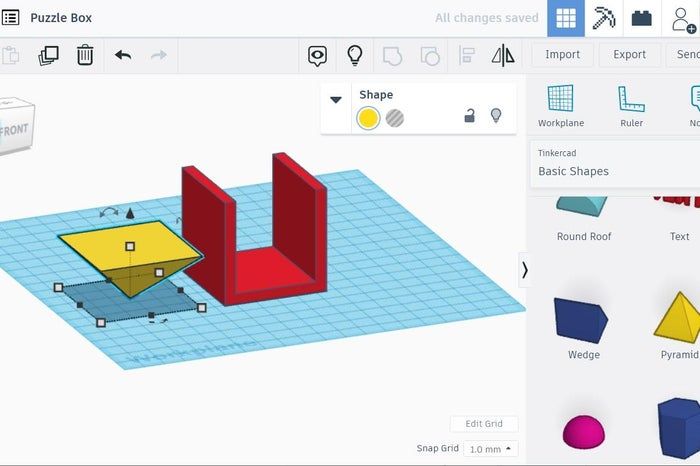

使用旋转工具将金字塔倒过来180度。
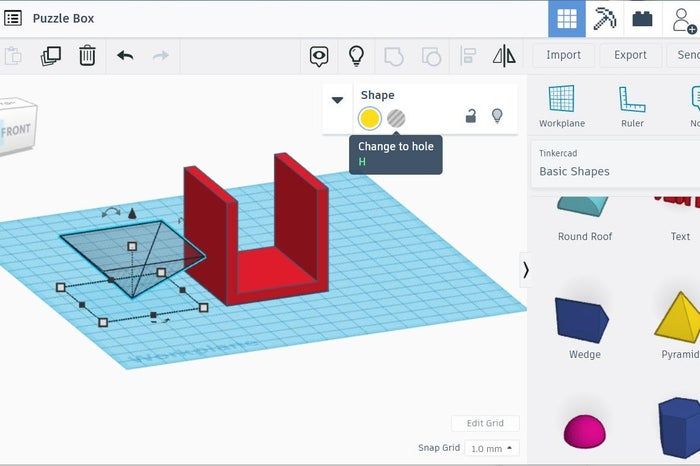
选中金字塔并按下H键(或者使用挖空工具),把它从实体变为一个孔洞。
把金字塔孔洞移到盒子顶部,使用对齐工具让它在底部中央,并与顶部对齐。
复制这个孔洞两次,并稍微挪开位置。
选中接触的盒子和孔洞,点击组合按钮,来制作顶部边缘的角度。
第七步:创建剩余角度
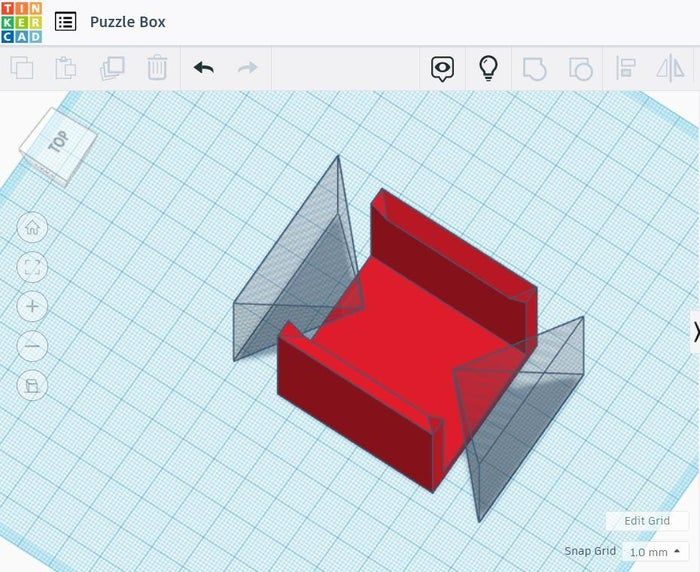
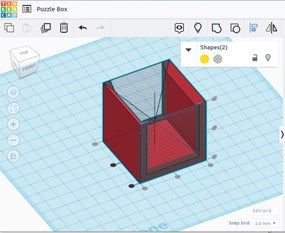
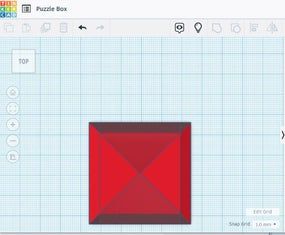
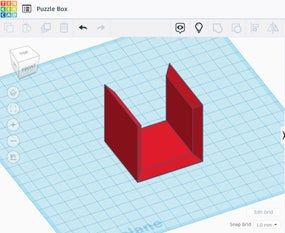
将另外两个金字塔孔洞分别旋转到相对的180度方向,并放到合适的位置。
进行对齐和居中操作。注意底部边缘要与工作平面平齐。(也展示了俯视图。)
选中所有形状并组合在一起,完成边缘处理。
第八步:最终检查
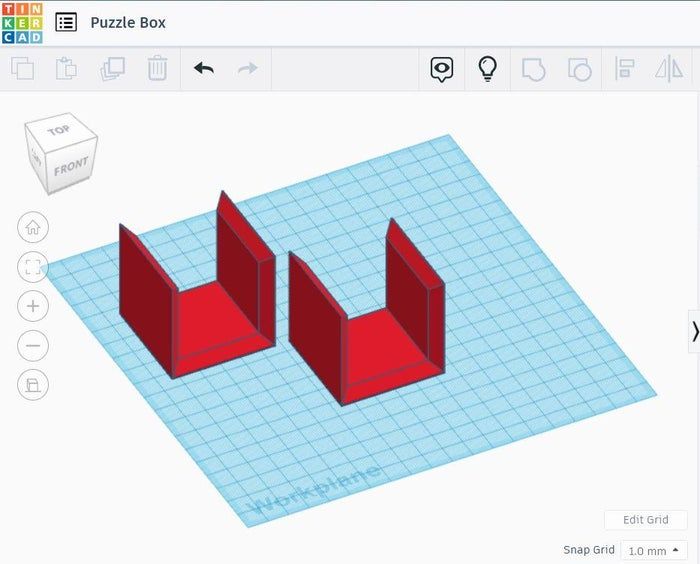
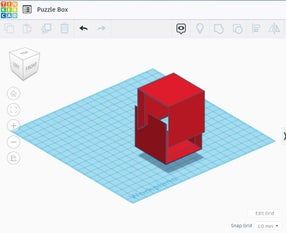

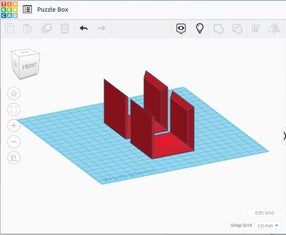
复制一份形状并挪到一旁。
旋转第二个形状,使它能完美盖在第一个上面。
最后检查一下对齐情况,确保两部分严丝合缝。
再次分开它们,旋转并移动两个形状,以便更适合3D打印摆放。
导出这两个模型到你常用的3D打印软件中。
第九步:教学视频和演示
第十步:打印过程注意事项
可能有点反直觉,但其实用较低的分辨率打印更好,这样可以隐藏接缝,也让解谜难度更高一点。
因为底座平坦又宽大,所以不需要加筏层或边缘层。但我还是建议至少加上边缘层,防止第一层打印时边缘翘起。
修剪掉多余的毛边,但别剪太多,保持接缝干净。
项目完成后,PLA塑料可能会吸收一些湿气导致轻微膨胀,让拼接变得松一些。可以在斜边某个地方贴点布基胶带,增加摩擦力。
还木有评论哦,快来抢沙发吧~